

Mit der SharePoint Online Integration können Sie Dokumente direkt an sproof Sign senden. Nach erfolgreicher Signatur erfolgt eine automatische Rücksynchronisation des unterzeichneten Dokuments.
Zur SharePoint-Integration auf AppSource
Die wichtigsten Funktionen
-
Direktes Senden von SharePoint Dokumenten an sproof Sign
-
Das unterzeichnete Dokument inkl. Audit Trail wird automatisch im ursprünglichen Ordner abgelegt
📑 Schritt-für-Schritt-Anleitung
Einrichtung
-
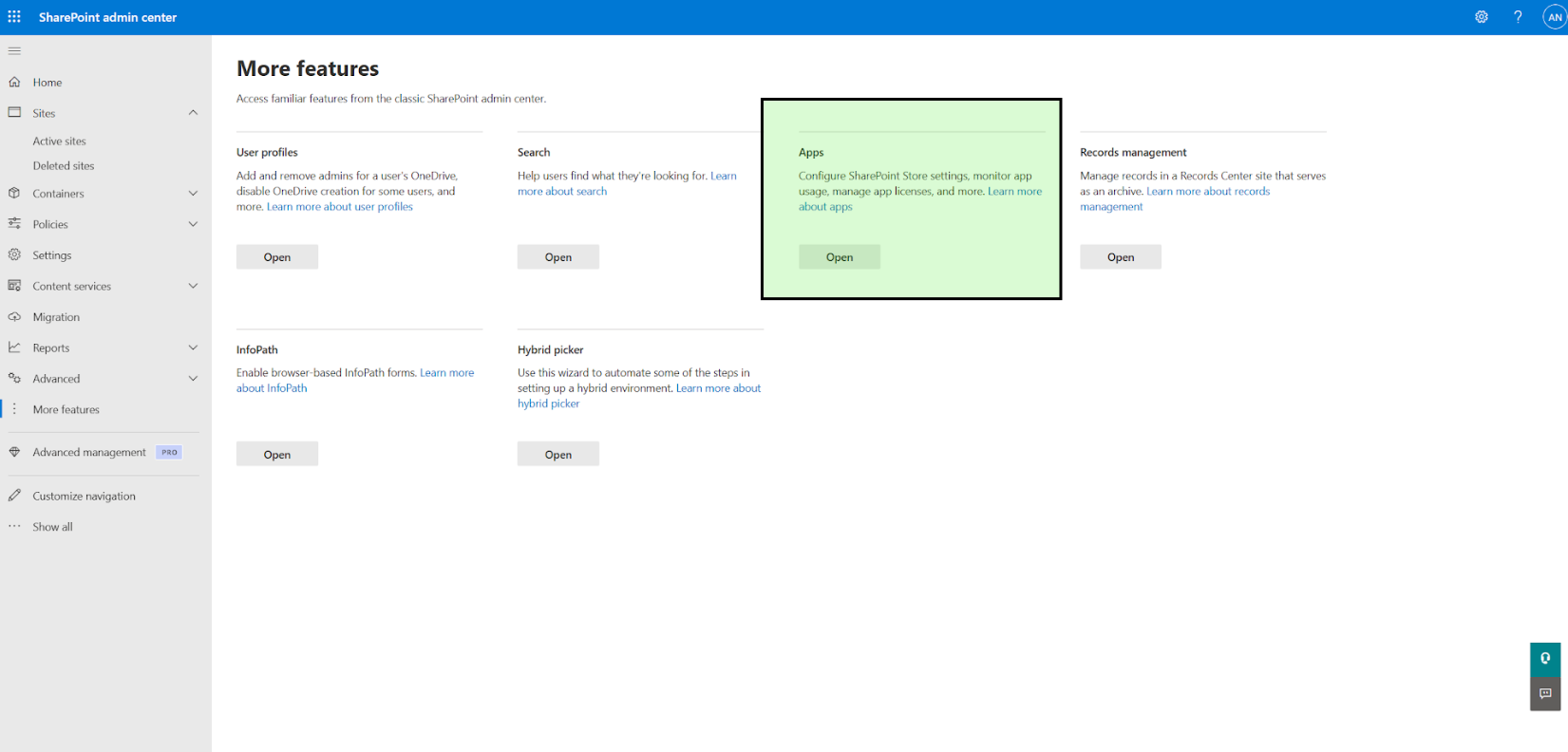
Die Freigabe erfolgt über das Sharepoint Admin Center, "Apps".
-
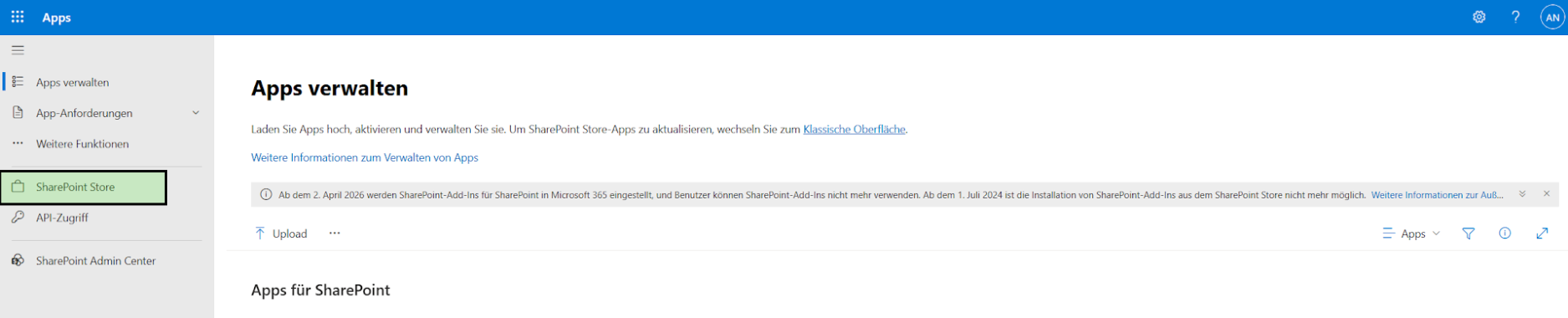
Navigation zum Sharepoint Store.
-
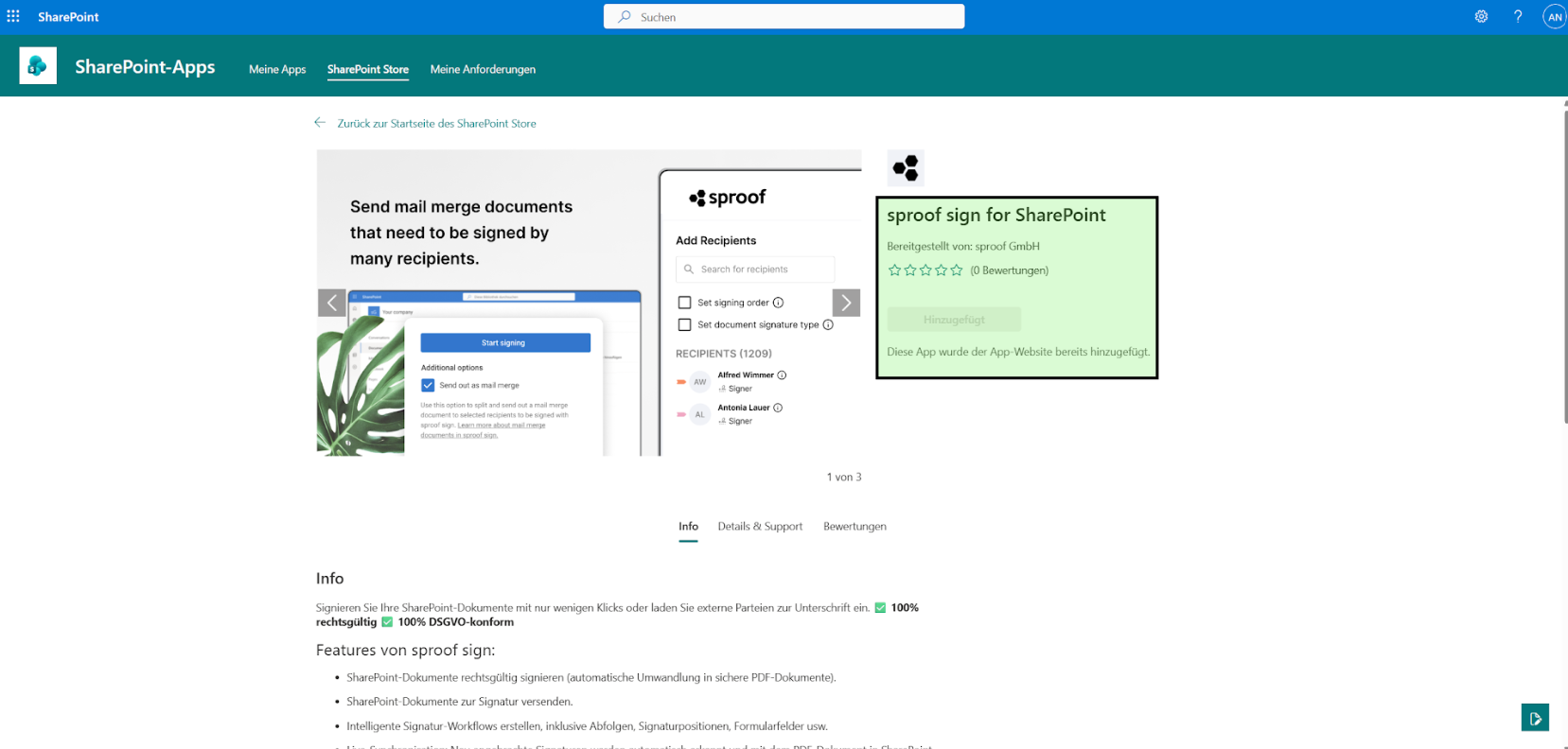
Nach sproof Sign suchen und hinzufügen.
Dokumente mit sproof Sign unterzeichnen
Video-Tutorial:
-
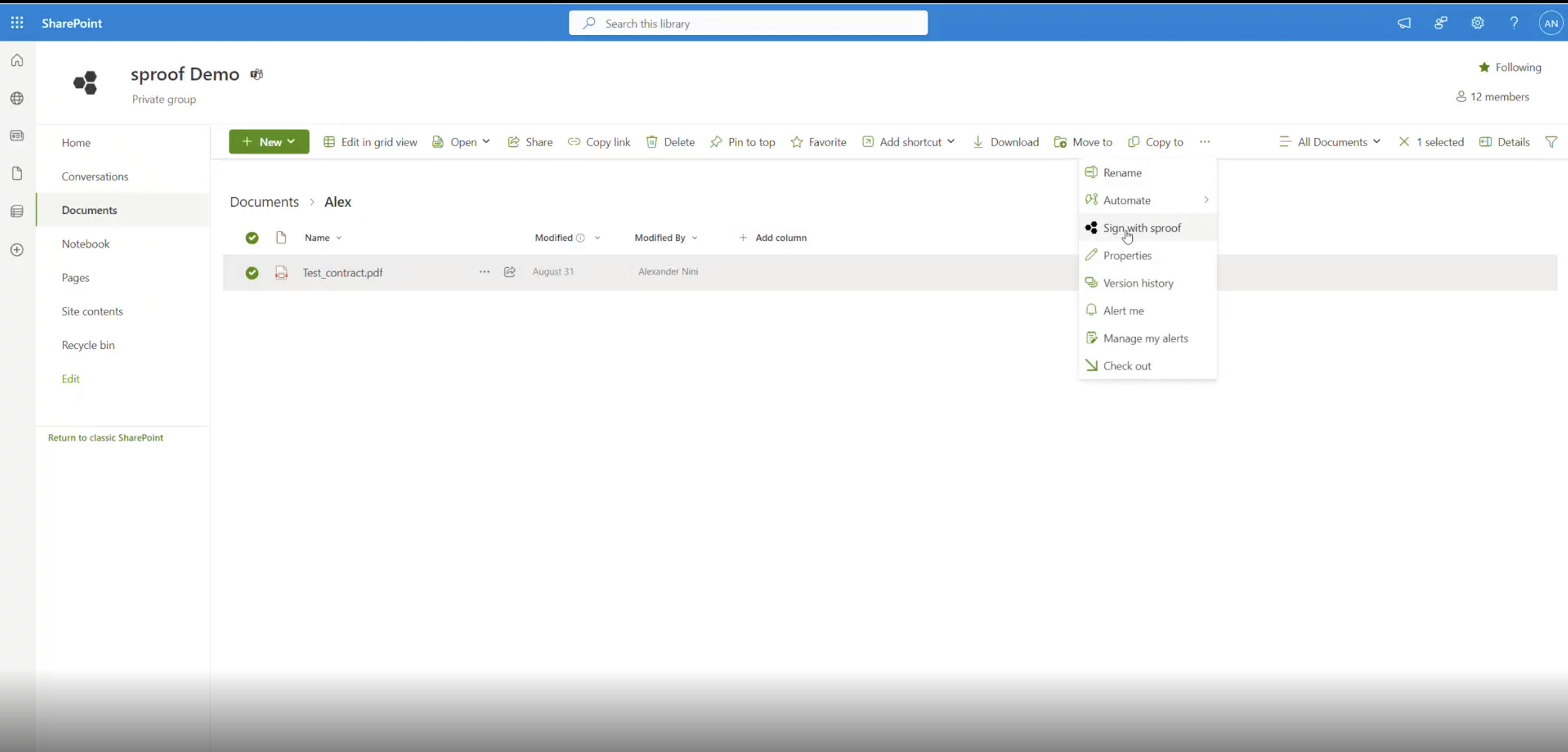
Markieren Sie in der Liste das Dokument, das Sie unterzeichnen möchten.
-
Klicken Sie in der oberen Leiste auf das Drei-Punkte-Icon (Mehr Aktionen). Wählen Sie die Option „Mit sproof signieren“.
-
Es öffnet sich eine Seitenleiste am rechten Rand. Klicken Sie in der Seitenleiste auf den Button „Jetzt starten“.
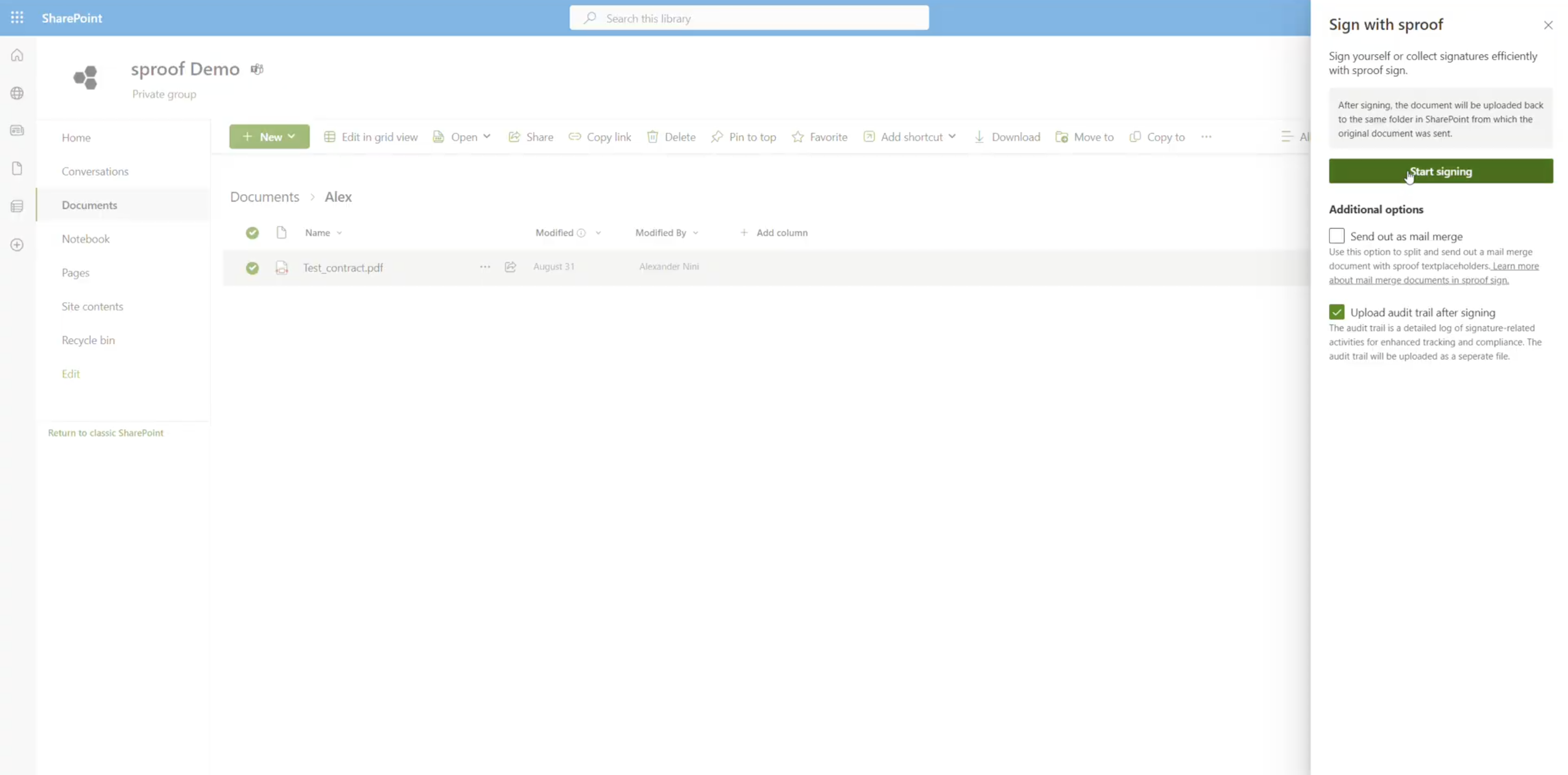
-
sproof Sign öffnet sich. Wählen Sie wie gewohnt Ihren Signaturtyp und -stil aus und platzieren Sie Ihre Signaturkarte. Schließen Sie den Vorgang mit einem Klick auf „Jetzt unterzeichnen“ ab.
-> Im Modul Selbst signieren, Genehmigen, Betrachten finden Sie eine genaue Anleitung. -
Nach erfolgreicher Signatur wird das unterschriebene Dokument automatisch im ursprünglichen SharePoint-Ordner abgelegt.
Haben Sie Fragen?
Wir helfen Ihnen gerne weiter.
📧 Kontaktieren Sie uns unter support@sproof.com
🤝 Wir freuen uns auf Ihre Anfrage!