

👑 Enterprise Feature
Sie möchten dieses Feature nutzen? Kontaktieren Sie uns gerne für die Aktivierung!
📧 Kontakt: support@sproof.com
🤝 Wir freuen uns auf Ihre Anfrage!
💡 Auf einen Blick
Im Bereich Assistenz & Support können Plan-Admins festlegen, ob der sproof-Support bei technischen Problemen nach einer Ticket-Einreichung temporären Zugriff auf Konten anfordern darf. Diese Remote-Support-Funktion ist standardmäßig aktiviert und dient der schnellen Fehlerbehebung in Echtzeit, ohne dass die Sicherheit der Daten gefährdet wird. Ein tatsächlicher Zugriff erfolgt erst, nachdem das betroffene Plan-Mitglied die Anfrage in den eigenen Einstellungen explizit bestätigt hat.
📑 Schritt-für-Schritt-Anleitung
1. Remote-Support-Funktion global verwalten
Als Plan-Admin steuern Sie die Verfügbarkeit dieser Funktion zentral für alle Plan-Mitglieder Ihrer Organisation.
-
Navigieren Sie im Dashboard unten links zu den Einstellungen.
-
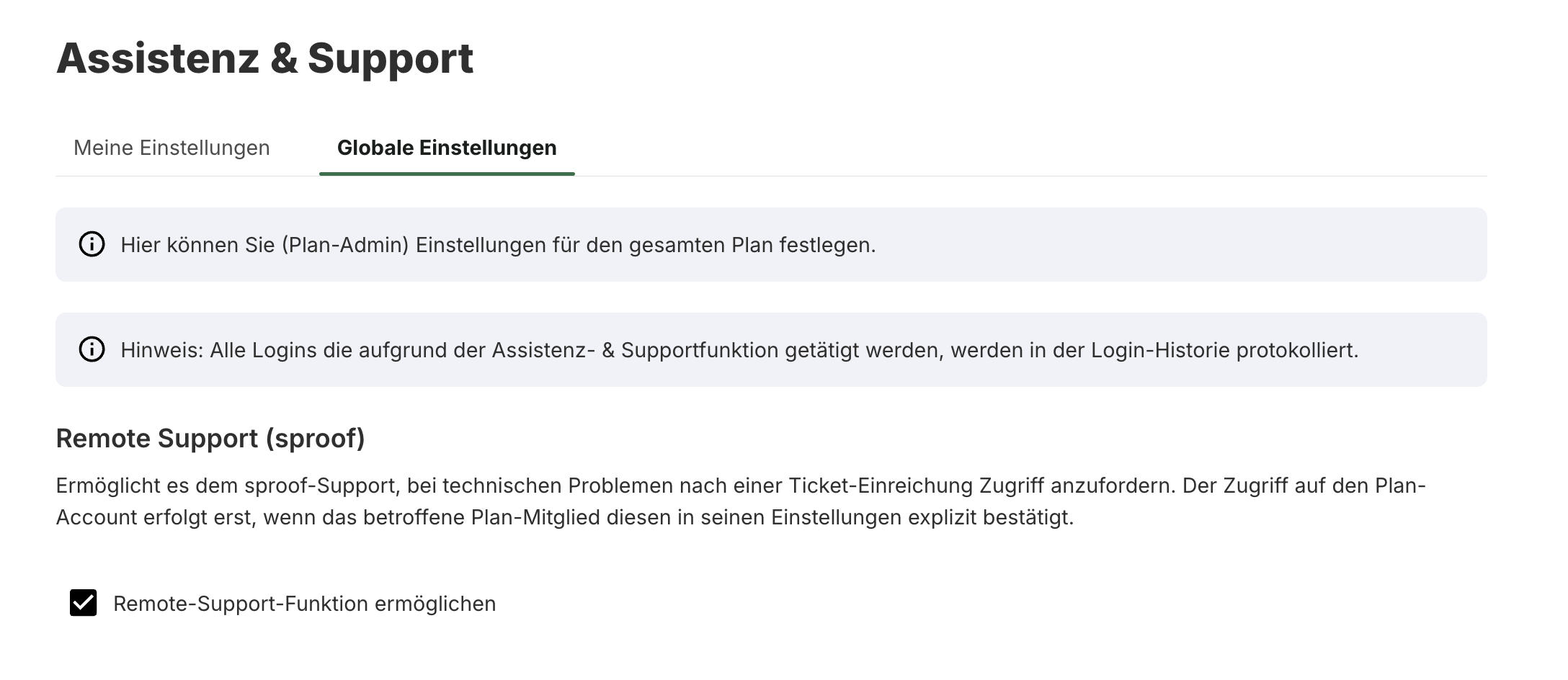
Wählen Sie im linken Menü den Punkt “Assistenz & Support” und wechseln Sie den Tab zu “Globale Einstellungen”.
-
Um die Funktion zu erlauben, aktivieren Sie die Checkbox Remote-Support-Funktion ermöglichen (standardmäßig aktiv).
2. Ticket-Erstellung durch Plan-Mitglieder
Ist die Checkbox von Ihnen aktiviert, steht den Nutzer:innen der Support-Weg offen.
-
Plan-Mitglieder sehen in ihrem Einstellungsbereich unter Assistenz & Support die Option, über den Link “Ticket erstellen” ein technisches Problem zu melden.

-
Der sproof-Support prüft die Anfrage intern.
-
Wird festgestellt, dass eine Fehlerbehebung direkt im Account notwendig ist, löst der Support eine Remote-Anfrage aus.
3. Freigabe oder Ablehnung durch das Plan-Mitglied
Sobald der Support den Zugriff anfordert, ändert sich die Ansicht im Bereich Assistenz & Support des betroffenen Plan-Mitglieds.
-
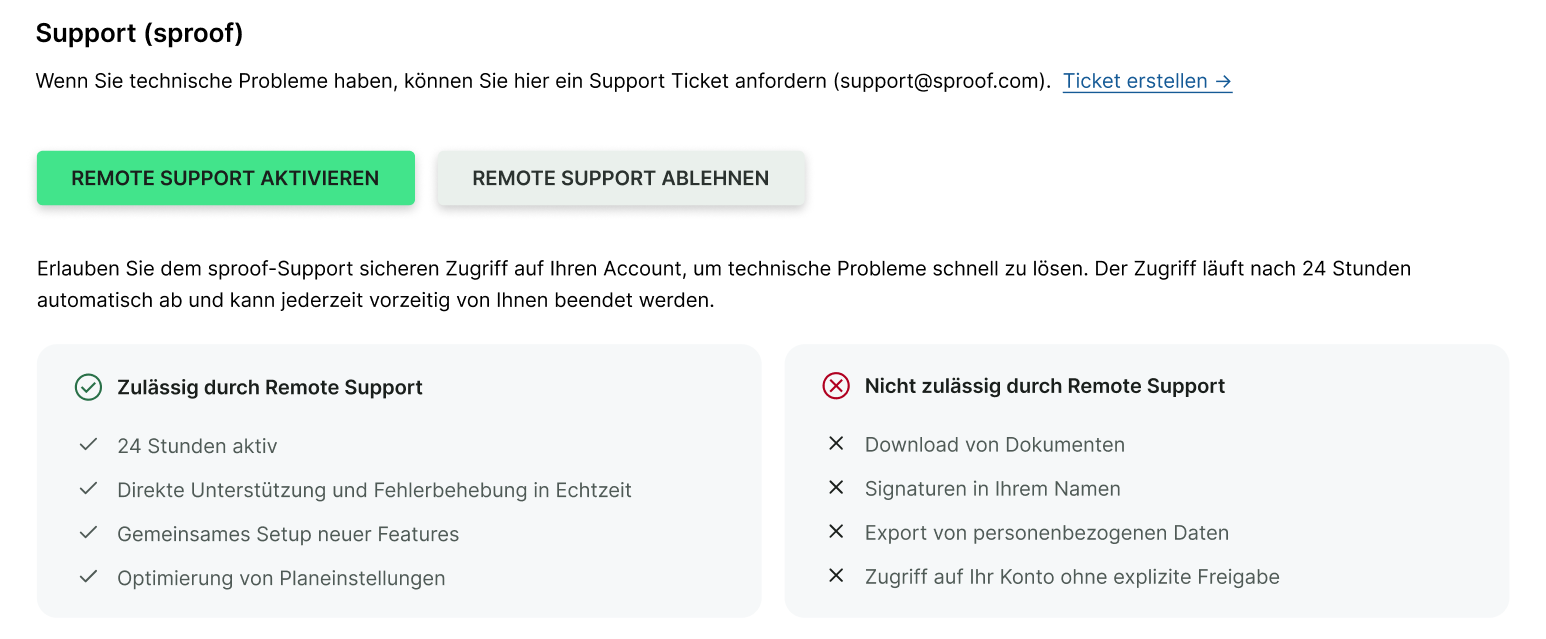
Das Plan-Mitglied sieht nun eine Detailübersicht mit den Schaltflächen “Remote Support aktivieren” und “Remote Support ablehnen”.
-
Eine Übersicht listet genau auf, welche Aktionen zulässig sind (z. B. Optimierung von Planeinstellungen) und welche strikt blockiert bleiben (z. B. Herunterladen von Dokumenten oder Signieren im Namen des Plan-Mitglieds).
-
Der Zugriff startet erst, wenn das Plan-Mitglied aktiv auf Remote Support aktivieren klickt.
Hinweis: Alle Logins, die aufgrund einer genehmigten Supportfunktion durchgeführt werden, zeichnet das System transparent und unveränderlich in der Login-Historie auf.
4. Laufzeit und Timer im aktiven Support
Nach der Aktivierung läuft die Support-Sitzung unter höchsten Sicherheitsstandards ab.
-
Der Zugriff ist für maximal 24 Stunden aktiv und erlischt danach vollkommen automatisch.
-
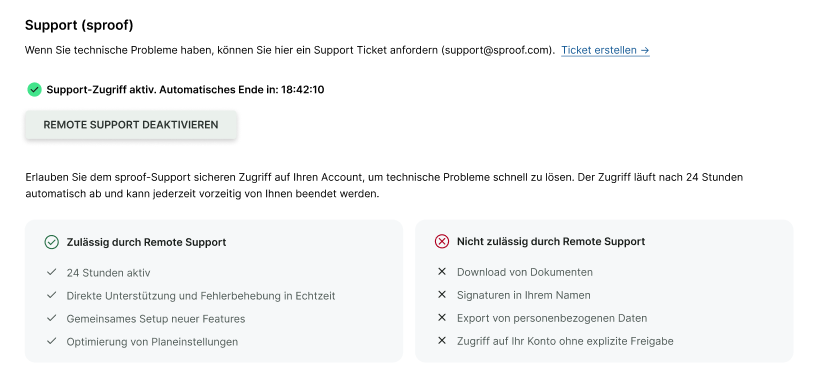
Im Dashboard des Nutzers wird währenddessen die Statusmeldung Support-Zugriff aktiv sowie ein präziser Live-Timer mit der verbleibenden Restzeit eingeblendet.
-
Das Plan-Mitglied kann die Sitzung über die Schaltfläche “Remote Support deaktivieren” jederzeit sofort manuell vorzeitig beenden.
5. Zustand nach Beendigung
Sobald die 24 Stunden abgelaufen sind oder der Zugriff manuell getrennt wurde, wird die Verbindung gekappt.
-
Die temporäre Support-Sektion wird aus den Einstellungen des Plan-Mitglieds entfernt.
-
Dem Nutzer wird im Bereich Assistenz & Support wieder ausschließlich die Standard-Sektion zur Ticketerstellung angezeigt.