

Exklusive Vorschau: Entdecken Sie jetzt die Google Drive Integration – ab 22. Oktober 2026 verfügbar.
👑 Enterprise Feature
Sie möchten dieses Feature nutzen? Kontaktieren Sie uns gerne für die Aktivierung!
📧 Kontakt: support@sproof.com
🤝 Wir freuen uns auf Ihre Anfrage!
Sie können innerhalb von sproof Sign Dokumente direkt aus Ihrem Google Drive auswählen und hochladen. Das unterzeichnete Dokument wird automatisch im ursprünglichen Google-Drive-Ordner abgelegt.
📑 Schritt-für-Schritt-Anleitung
Sie können Dokumente in sproof Sign auf verschiedenen Wegen direkt aus Google Drive hochladen:
Upload über „Dokument hochladen“
-
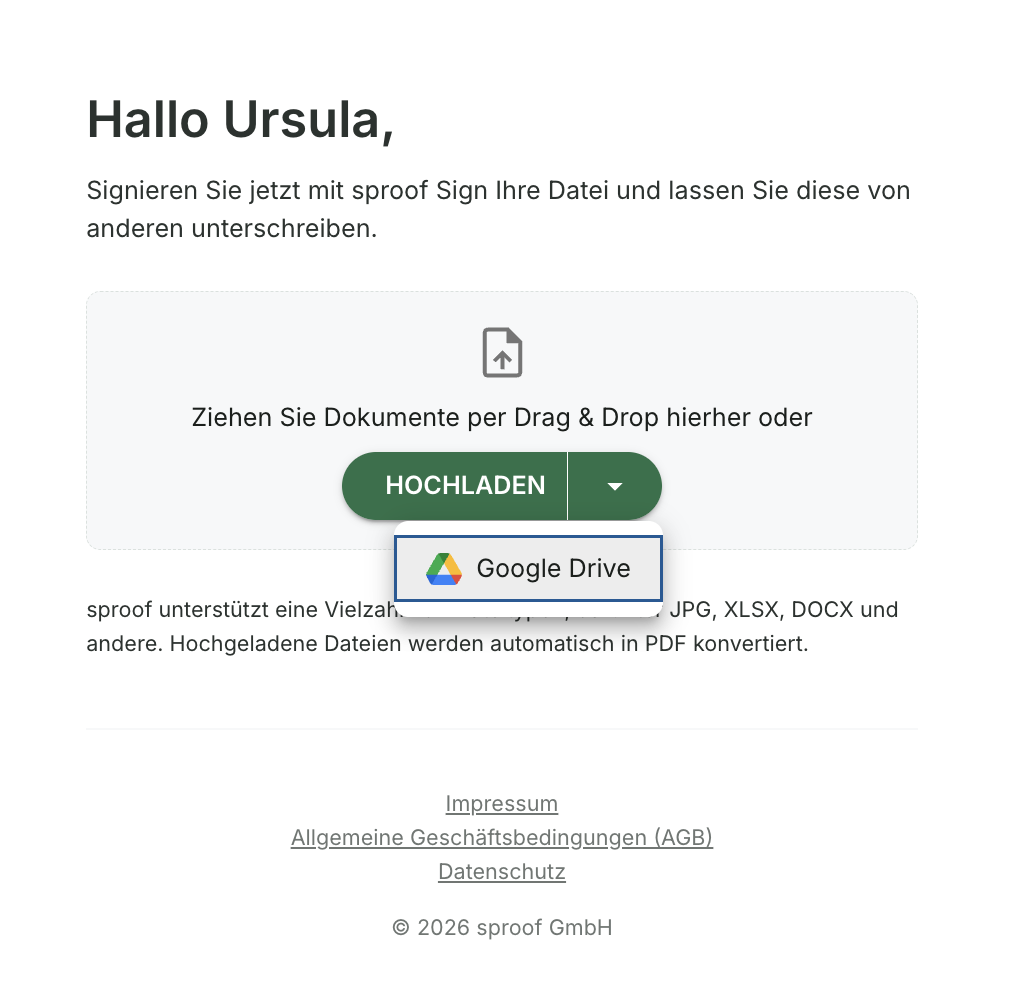
Klicken Sie auf „Dokument hochladen“, um den Upload-Bereich zu öffnen. Wählen Sie anschließend im Button „Hochladen“ den Pfeil nach unten aus und klicken Sie auf „Google Drive“.
-
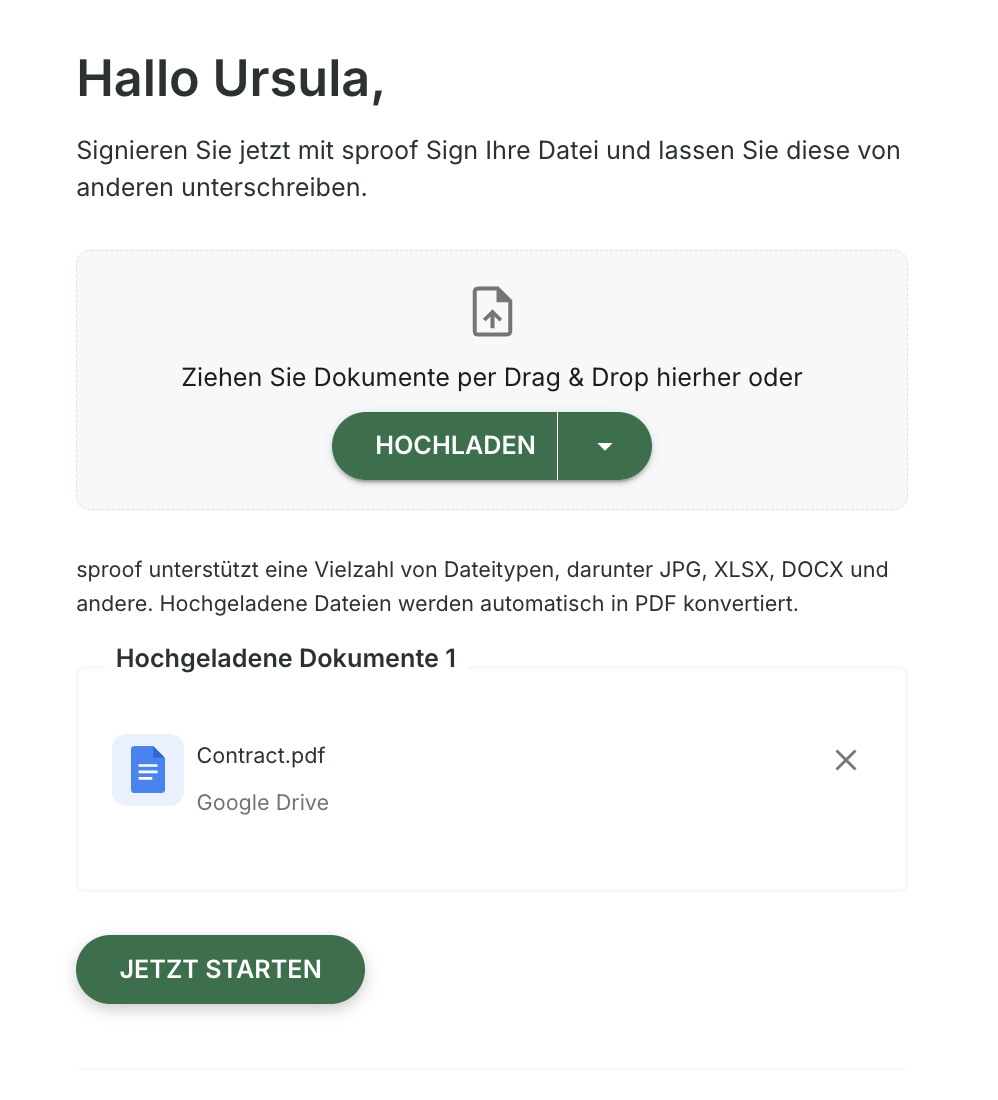
Danach können Sie die gewünschten Dokumente direkt aus Ihrem Drive auswählen und in sproof Sign wie gewünscht fortfahren.
-
Das unterzeichnete Dokument wird automatisch im ursprünglichen Google-Drive-Ordner abgelegt.
Dokumente direkt im Editor hinzufügen
-
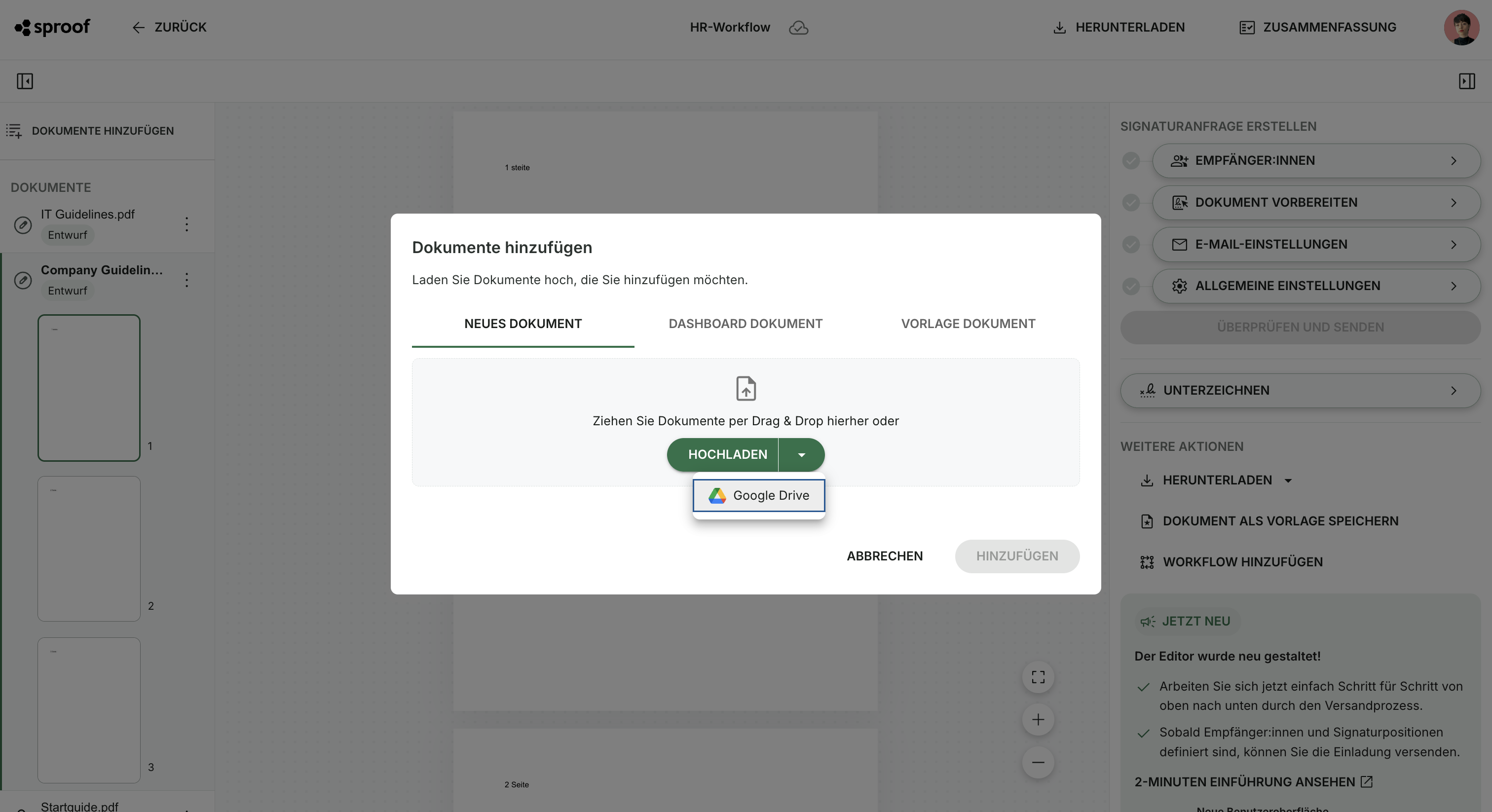
Wenn Sie bereits ein Dokument im Editor geöffnet haben, klicken Sie oben links auf „Dokumente hinzufügen“. Öffnen Sie danach ebenfalls über den Pfeil nach unten im Button „Hochladen“ die Auswahl und wählen Sie „Google Drive“.
-
Anschließend wählen Sie die gewünschten Dateien aus Ihrem Drive aus und fahren in sproof Sign wie gewünscht fort.
-
Das unterzeichnete Dokument wird automatisch im ursprünglichen Google-Drive-Ordner abgelegt.
Dokumente im Workflow Editor hinzufügen
Auch im Workflow Editor können Dateien aus Google Drive ausgewählt und hochgeladen werden.