

💡 Auf einen Blick
Die sproof Dynamics 365 Integration erweitert bestehende Dynamics 365 Model-driven Apps um Signatur-Workflows mit sproof Sign. Anwender:innen können direkt aus Dynamics heraus PDF-Dokumente aus SharePoint oder Dataverse Notes auswählen, eine:n Empfänger:in hinzufügen und Dokumente entweder sofort versenden oder zunächst in sproof vorbereiten. Nach Abschluss werden unterzeichnete PDFs automatisch wieder am ursprünglichen Speicherort abgelegt. Vollständig unterstützt werden derzeit vor allem Account- und Contact-Datensätze. Für andere Datensatztypen ist eine zusätzliche manuelle Integration in der Command Bar erforderlich.
Für die Nutzung benötigen Sie einen sproof API Key.
📑 Schritt-für-Schritt-Anleitung
Wichtig: Die Dynamics-Integration wird derzeit von Microsoft geprüft und steht Ihnen in Kürze direkt in Dynamics 365 zur Verfügung. Sie möchten die Integration schon jetzt nutzen? Gerne stellen wir Ihnen die sproof Dynamics 365 Integration vorab zum Import in Ihre Umgebung bereit.
Kontaktieren Sie uns gerne. Wir unterstützen Sie persönlich bei der Einrichtung!
📧 Kontakt: support@sproof.com
🤝 Wir freuen uns auf Ihre Anfrage!
Sobald Sie von uns das Paket zum Import erhalten haben, starten Sie wie folgt:
1. Lösung importieren
Importieren Sie zunächst die Lösung sproof Dynamics 365 Integration in Ihre Dynamics-Umgebung.
Achten Sie während des Imports darauf, dass die Option Enable Plugin steps and flows included in the solution aktiviert bleibt.
1.1 Connection References setzen
Legen Sie beim Import die erforderlichen Connection References fest:
-
Microsoft Dataverse
-
Microsoft SharePoint
-
sproof Sign
-
Power Automate Management
1.2 Environment Variables konfigurieren
Konfigurieren Sie anschließend die Environment Variables:
-
Callback URL: Lassen Sie dieses Feld zunächst leer. Die URL wird in einem späteren Schritt automatisch gesetzt.
-
Primary Document Storage: Sie können den Standardwert all beibehalten oder eine andere Option entsprechend der Variablenbeschreibung auswählen.
-
Editor Base URL: Behalten Sie den bestehenden Wert bei.
-
Upload Audit Trail: Konfigurieren Sie diese Option bei Bedarf.
1.3 Callback URL automatisch setzen
Nach Abschluss des Imports kann die Meldung “1 environment variable need to be updated” erscheinen. Führen Sie dann den Fall den Setup Flow sprf_ConfigureIntegration aus.
Wenn Ihre Connections korrekt eingerichtet sind, setzt dieser Flow die Callback URL automatisch. Danach wird sie für sproof Signature- und Prepare-Requests verwendet.
Wichtig: Prüfen Sie den Wert der Environment Variable sproof Callback URL. Der Wert sollte in folgendem Format sein: https://38cc0f3e…
1.4 Cloud Flows aktivieren
Falls Dynamics die importierten Cloud Flows nicht automatisch aktiviert hat, aktivieren Sie diese manuell.
1.5 Sicherheitsrolle zuweisen
Weisen Sie den relevanten Dynamics-Anwender:innen die Sicherheitsrolle sproof Sign User zu.
-
Öffnen Sie das Power Platform Admin Center.
-
Wechseln Sie zu den Einstellungen Ihrer Umgebung.
-
Öffnen Sie Users + Permissions → Users.
-
Wählen Sie die betreffenden Anwender:innen aus.
-
Aktivieren Sie im Menü Manage security roles die Rolle sproof Sign User.
2. Page Integration für unterstützte Datensatztypen einrichten
Für unterstützte Datensatztypen wie Account und Contact kann die Integration direkt in Ihrer Model-driven App eingebunden werden.
2.1 App Designer öffnen
Öffnen Sie Ihre Model-driven App im App Designer.
2.2 sproof Custom Pages hinzufügen
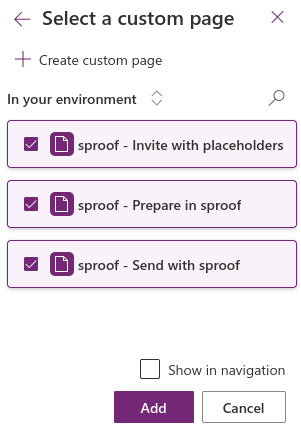
Klicken Sie auf Add Page → Custom Page und fügen Sie die drei sproof Pages hinzu. Aktivieren Sie dabei nicht, dass diese Pages in der normalen Navigation der Anwender:innen angezeigt werden.
2.3 Änderungen speichern und veröffentlichen
Speichern und veröffentlichen Sie die Änderungen in der App.
2.4 Dropdown-Menü prüfen
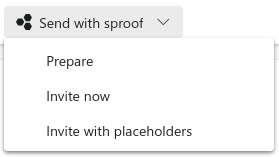
In unterstützten Datensatztypen sollte nun das Dropdown-Menü sichtbar sein.
3. Page Integration für andere Datensatztypen einrichten
Andere Datensatztypen zeigen das Menü Sign with sproof nicht automatisch an. Sie können die Integration jedoch manuell über die Command Bar ergänzen.
Wichtig: Für andere Datensatztypen wird die sproof Signatures Tab/Subgrid nicht automatisch angezeigt. Außerdem wird das Zurückschreiben signierter Dokumente in Dataverse Notes nicht unterstützt. Für SharePoint-Dokumente ist diese Funktion hingegen möglich.
3.1 App Designer öffnen
Öffnen Sie Ihre Model-driven App erneut im App Designer.
3.2 Prüfen, ob die sproof Custom Pages vorhanden sind
Stellen Sie sicher, dass die sproof Custom Pages bereits importiert wurden. Diese sollten weiterhin aus der normalen Navigation ausgeblendet sein.
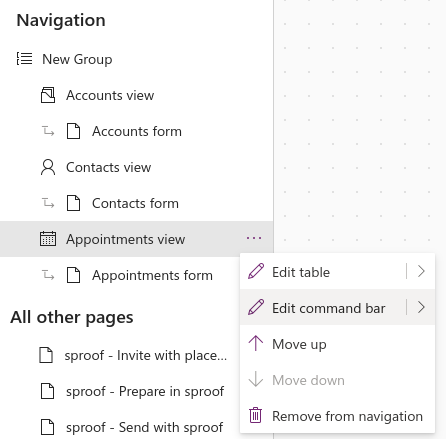
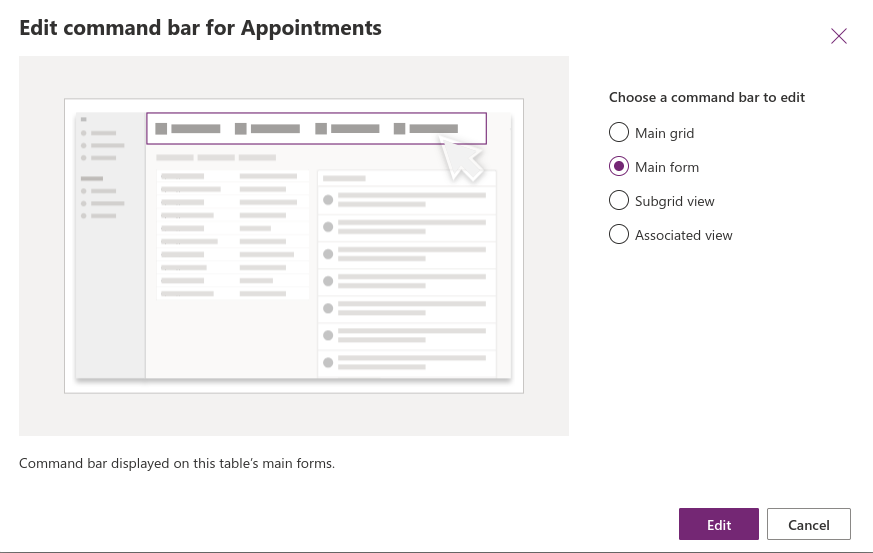
3.3 Command Bar Editor öffnen
Öffnen Sie in der Navigation den Command Bar Editor und wählen Sie das Main Form aus.
3.4 Dropdown Command hinzufügen
Fügen Sie links oben ein neues Dropdown Command hinzu und platzieren Sie es an der gewünschten Stelle. Alternativ können Sie auch nur ein einzelnes Command platzieren, wenn Sie lediglich eine der drei Funktionen verwenden möchten.
3.5 Gruppierung konfigurieren
Bei Bedarf können Sie die Gruppierung benennen oder über die Option Hide Title ausblenden. Im normalen Dropdown ist sie ausgeblendet.
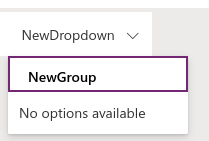
3.6 Dropdown-Eigenschaften setzen
Setzen Sie die Eigenschaften des Dropdowns. Das sproof Icon sollte auswählbar sein. Falls es nicht verfügbar ist, fügen Sie es zuerst über den Dialog Add web resource hinzu.
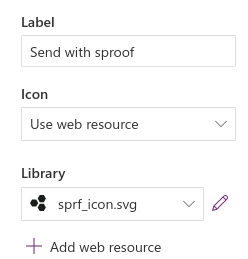
3.7 Neues JavaScript Command erstellen
Erstellen Sie innerhalb des Dropdowns ein neues Command und setzen Sie es auf JavaScript.
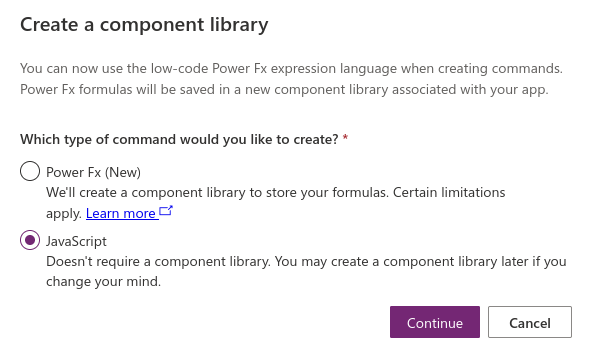
3.8 Command „Prepare“ konfigurieren
Legen Sie zuerst das Command Prepare an. Setzen Sie als Function Name Sproof.openPrepare und übernehmen Sie die Eigenschaften wie im Screenshot.
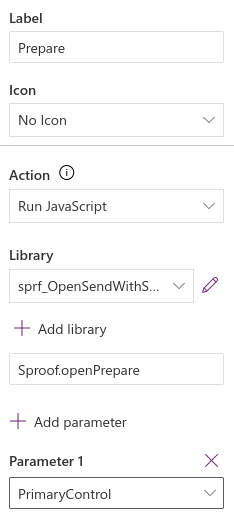
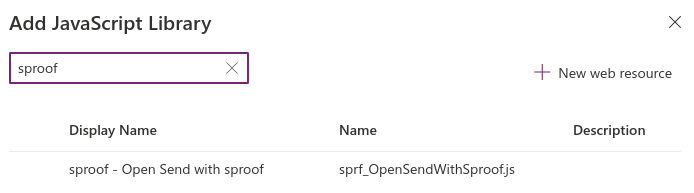
Fügen Sie bei Bedarf die richtige Library hinzu. Wählen Sie dafür sproof - Open Send with sproof aus.
3.9 Commands „Invite now“ und „Invite with placeholders“ konfigurieren
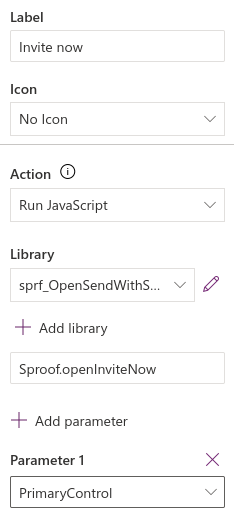
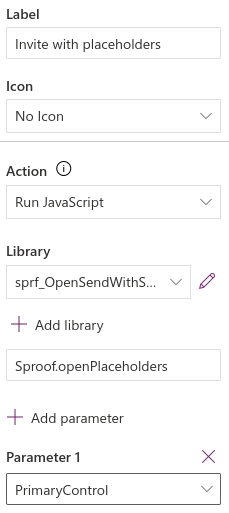
Wiederholen Sie die Schritte für die Commands Invite now und Invite with placeholders. Verwenden Sie die jeweiligen Eigenschaften aus den Screenshots.
3.10 Speichern, veröffentlichen und testen
Speichern und veröffentlichen Sie die App. Danach sollte der Dialog in der Command Bar des Formulars verfügbar sein.
Wichtig: Vollständige Signaturunterstützung für andere Tabellen benötigt zusätzlich Backend Flow Support sowie eine Sign Tracker Relationship für die jeweilige Zieltabelle.
4. Dokumente mit sproof aus Dynamics verwenden
Nach der Einrichtung können Anwender:innen die sproof Funktionen direkt aus Dynamics heraus verwenden. Je nach Konfiguration stehen Funktionen wie Prepare, Invite now und Invite with placeholders zur Verfügung.
-
Öffnen Sie in Dynamics einen unterstützten Datensatz, zum Beispiel einen Account oder Contact.
-
Wählen Sie über das sproof Dropdown die gewünschte Aktion aus.
-
Wählen Sie die PDF-Dokumente aus, die signiert werden sollen. Die Dokumente können aus SharePoint, aus Dataverse Notes oder aus beiden Quellen gleichzeitig stammen.
-
Fügen Sie eine:n Empfänger:in hinzu.
-
Senden Sie das Dokument direkt oder bereiten Sie es zunächst in sproof vor.
-
Verfolgen Sie anschließend den Status der Signatur in Dataverse.
-
Nach Abschluss werden die signierten PDFs wieder mit dem ursprünglichen SharePoint-Dokument oder der ursprünglichen Note synchronisiert, soweit dies für den jeweiligen Datensatztyp unterstützt wird.