

Exklusive Vorschau: Entdecken Sie jetzt die Funktionen des neuen Workflow Editors – ab 22. Oktober 2026 verfügbar.
💡 Auf einen Blick
Workflows helfen Ihnen, wiederkehrende Signatur- und Freigabeprozesse vorzubereiten und wiederzuverwenden. In diesem Modul erfahren Sie zuerst, welche Einstellungen ein Workflow speichern kann, und wie Sie einen Workflow erstellen. Anschließend lernen Sie, wie Sie Empfänger:innen, Dokumente, Platzhalter und Freigaben sinnvoll einrichten.
📑 Workflows erstellen: Schritt für Schritt
Überblick: Wenn Sie einen Workflow erstellen möchten, wählen Sie je nach Ausgangssituation einen der folgenden Wege:
-
Neuen Workflow im Editor erstellen: geeignet, wenn Sie einen Prozess als Vorlage vorbereiten möchten – auch ohne fertiges Dokument.
-
Bestehenden Signaturprozess speichern: geeignet, wenn Sie einen konkreten Prozess bereits vorbereitet und versendet haben (nur mit einzelnen Dokumenten möglich)
1. Was ist ein Workflow in sproof Sign?
Mithilfe von Workflows können Sie wertvolle Zeit sparen, indem Sie sämtliche Einstellungen beim Einholen von Signaturen und Freigaben speichern, um diese später wiederzuverwenden.
Sie finden die Workflows in Ihrem Dashboard unter Workflows & Vorlagen.
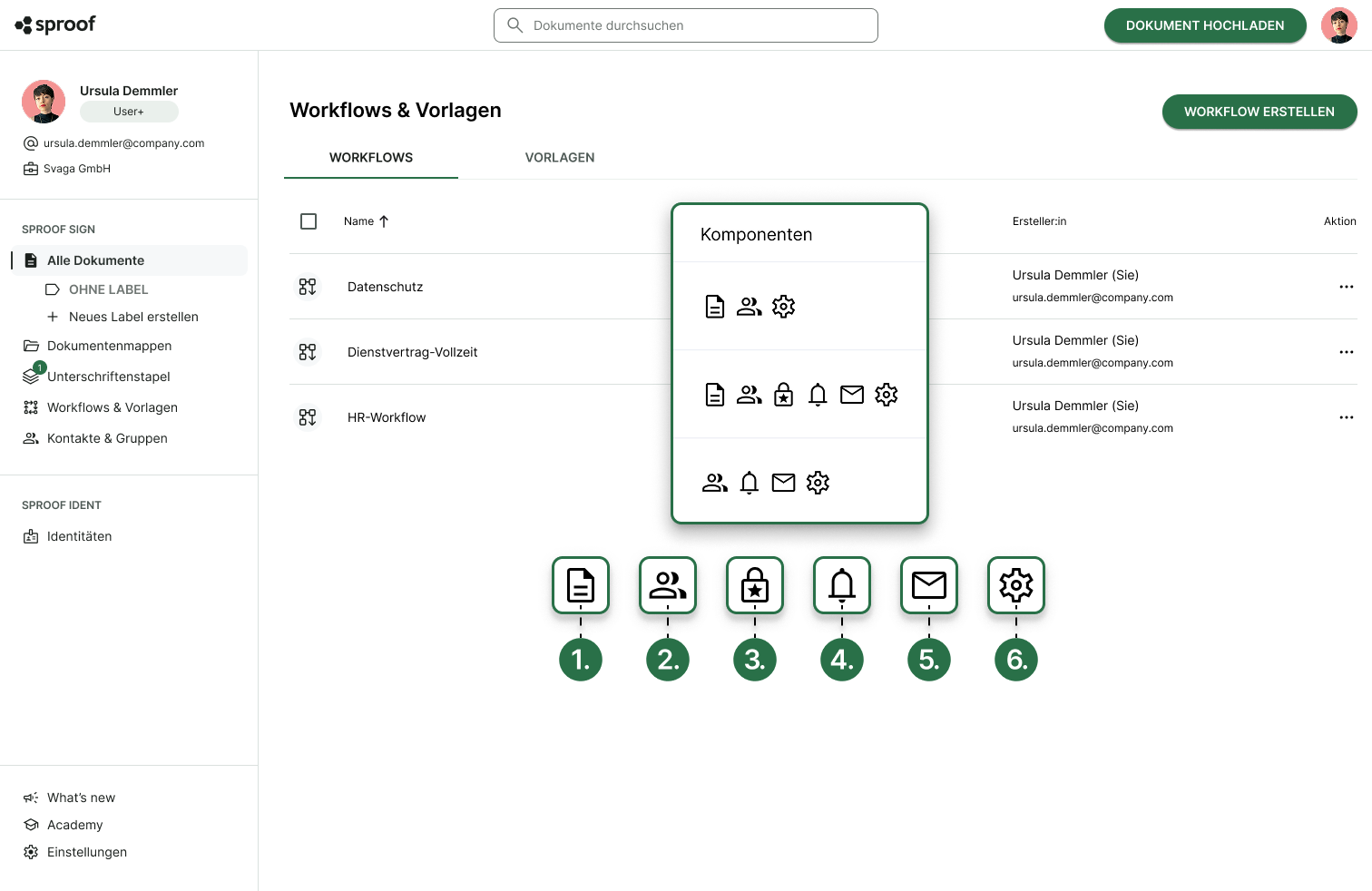
Dort finden Sie alle Workflows als Listeneinträge. In der Spalte „Komponenten“ werden mehrere Icons angezeigt. Diese stehen für die Einstellungen, die Sie für den jeweiligen Workflow getätigt haben.
Folgende Parameter können Sie in einem Workflow speichern:
-
Dokument(e), Dokumentenmappen, Dokumenten-Platzhalter und Signatur-/Formularfelder
-
Empfänger:innen (konkrete Personen und Personenplatzhalter)
-
Reihenfolge der Unterschriften
-
Einstellung, dass nur eine gewisse Anzahl an Empfänger:innen aus einer Signaturrunde signieren muss
-
Rollen der einzelnen Empfänger:innen (Unterzeichner:in, Betrachter:in, Genehmiger:in)
-
-
Erforderlicher Signaturtyp (FES, QES)
-
Automatische Erinnerungen und Fälligkeitsdatum
-
Einladungsnachricht
-
Zusätzliche Einstellungen (z. B. Erlaubnis zum Weiterleiten, Einladungssprache, etc.)
Alle Einstellungen und Konfigurationen werden automatisch gesichert. Sie müssen nichts manuell speichern – verlassen Sie einfach den Workflow-Editor, nachdem Sie Ihre Einstellungen getroffen haben.
2. Variante A: Neuen Workflow im Workflow-Editor erstellen
Nutzen Sie den Workflow-Editor, wenn Sie einen neuen Prozess als Vorlage anlegen möchten, ohne zuerst eine Einladung zu versenden. Öffnen Sie dafür im Dashboard den Bereich Workflows & Vorlagen und klicken Sie auf „Workflow erstellen“.
Danach führen Sie die folgenden Grundschritte aus:
-
Workflow benennen:
Geben Sie Ihrem Workflow oben einen eindeutigen Namen. -
Struktur & Sidebar:
Der Editor folgt der gewohnten Logik, startet jedoch ohne Dokument. Die Menüpunkte im rechten Seitenmenü sind teilweise angepasst. -
Dokument hinzufügen (optional):
Workflows können auch ohne konkretes Dokument gespeichert werden – standardmäßig ist bereits ein Dokumenten-Platzhalter hinterlegt.
-
Platzhalter belassen: Ideal, wenn das finale Dokument erst beim Starten des Workflows hochgeladen werden soll.
-
Platzhalter ersetzen: Klicken Sie auf „Platzhalter ersetzen“ und laden Sie Ihr Dokument hoch, falls Sie Formularfelder und Platzierungen bereits im Vorfeld vorbereiten möchten.
-
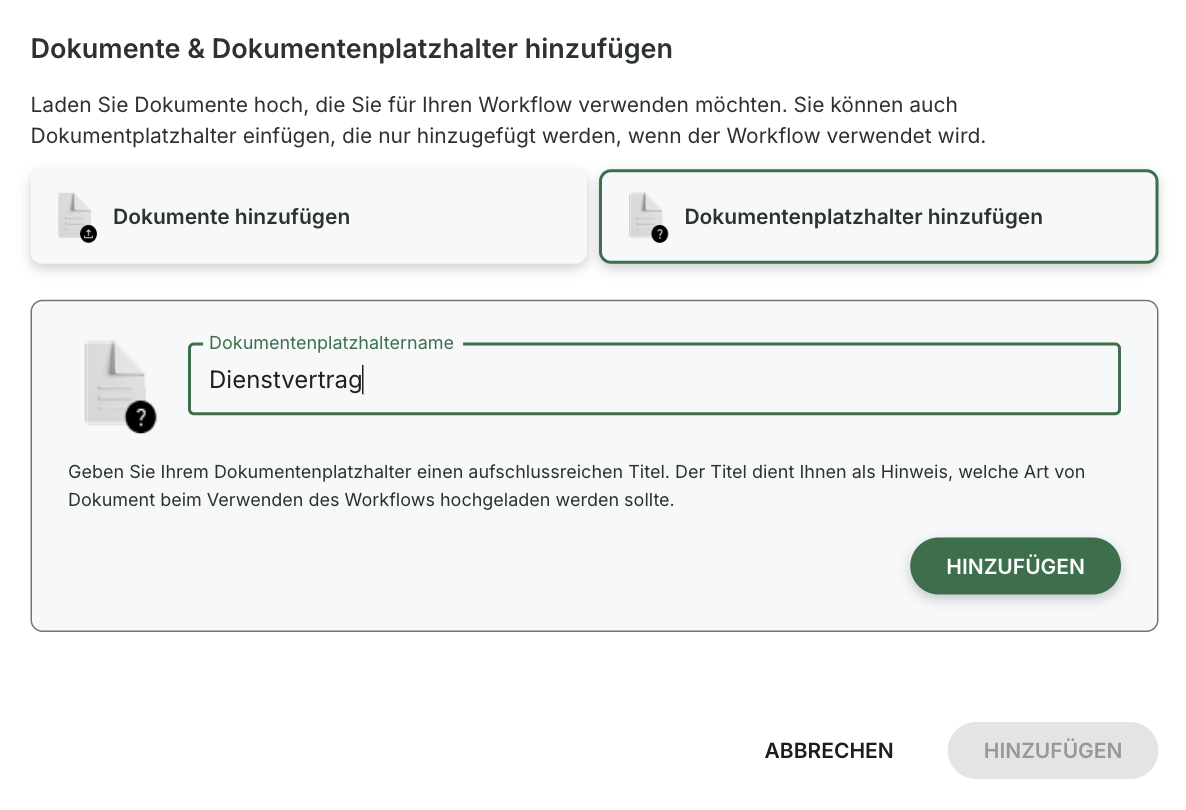
Weitere Dokumente hinzufügen: Über den Button “Dokumente hinzufügen” können Sie weitere Dokumente hochladen und weitere Dokumentenplatzhalter anlegen. Benennen Sie Ihren Dokumentenplatzhaltern eindeutig, damit beim späteren Verwenden des Workflows sofort klar ist, welches Dokument an welcher Stelle hochgeladen werden soll.
-
Empfänger:innen hinzufügen:
Fügen Sie konkrete Personen oder Personenplatzhalter hinzu. Legen Sie Reihenfolge, Rollen sowie E-Signaturstandards fest.-
Personenplatzhalter: Personenplatzhalter ermöglichen das Vorbereiten von Empfängerrollen, Feldern und Einstellungen, wenn die konkreten Personen noch nicht bekannt sind oder wechselnde Personen dieselbe Funktion übernehmen (z. B. Dienstvertrag: Unterzeichnung durch wechselnde Arbeitnehmer:innen und die Geschäftsführung).
So funktioniert’s-
Auswählen: Im Tab Empfänger:innen > Empfänger:innen hinzufügen stehen Platzhalter ganz oben in der Liste und verhalten sich wie reguläre Empfänger.
-
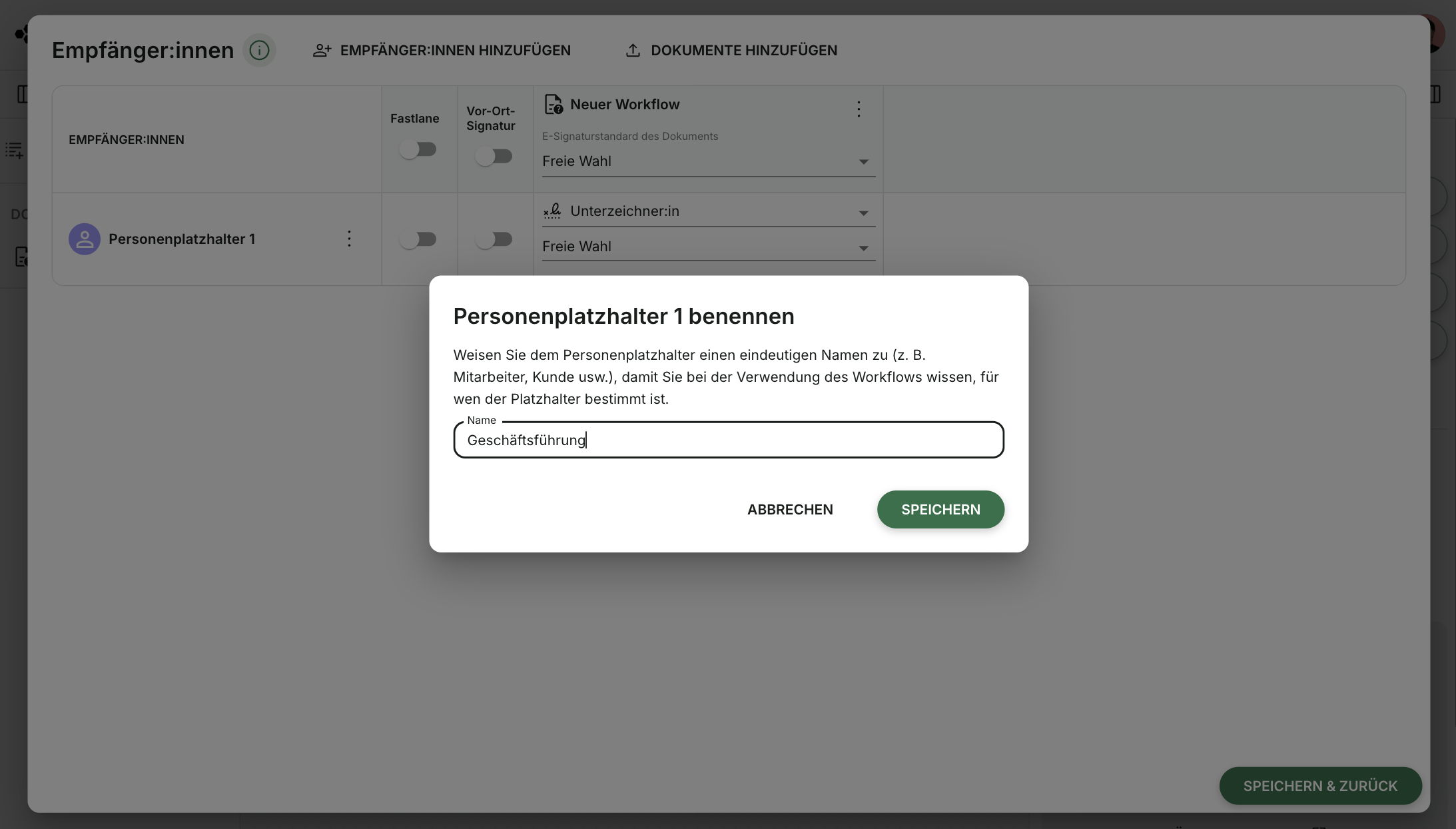
Benennen: Wählen Sie im 3-Punkte-Menu neben dem Personenplatzhalter > Personenplatzhalter benennen. Vergeben Sie eine eindeutige Bezeichnungen (z. B. „Geschäftsführung“), um die spätere Zuweisungen im Workflow zu erleichtern.
-
-
Erfahren Sie im Modul “Erstellen und Versenden einer Signaturanfrage”, welche Optionen Ihnen die flexible Matrix Tabelle bietet.
-
Signaturplatzhalter und Formularfelder platzieren: Für vordefinierte Dokumente können Sie die Signaturpositionen und Formularfelder (auch für Personenplatzhalter) bereits vorab festlegen. So müssen Sie beim Starten des Workflows nur noch die variablen Komponenten definieren.
-
Optionale Einstellungen: Konfigurieren Sie Erinnerungen, Fälligkeit, Einladungssprache, E-Mail-Text und Weiterleitungsoptionen.
-
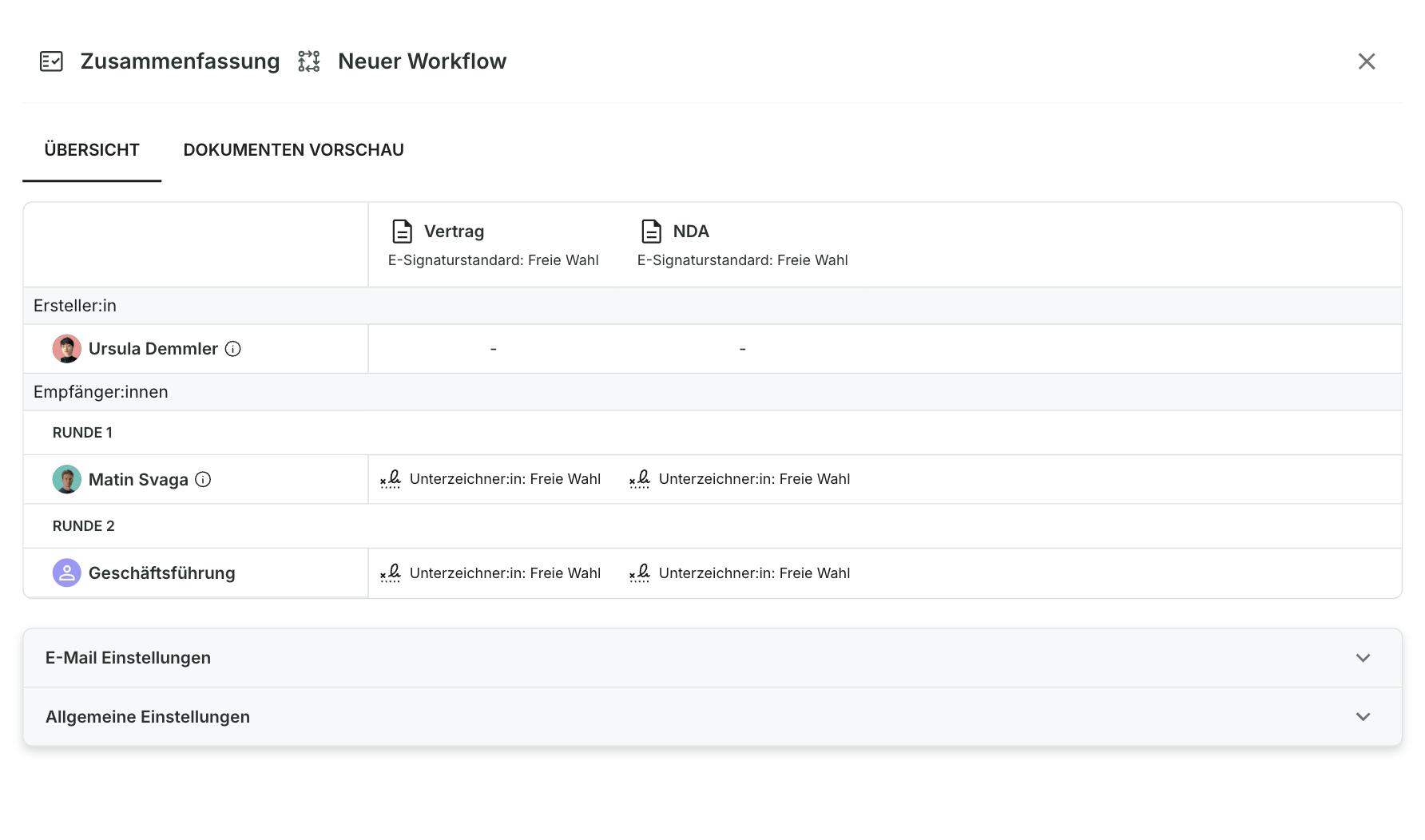
Zusammenfassung prüfen: Werfen Sie einen kurzen Blick in die Zusammenfassung (oben rechts), um alle Einstellungen zu prüfen.
-
Workflow speichern: Klicken Sie auf “Workflow speichern”.
Gut zu wissen: Ihre Änderungen werden beim Verlassen des Editors auch automatisch gespeichert.
3. Variante B: Signaturprozess als Workflow speichern
Diese Variante funktioniert derzeit ausschließlich mit einzelnen Dokumenten.
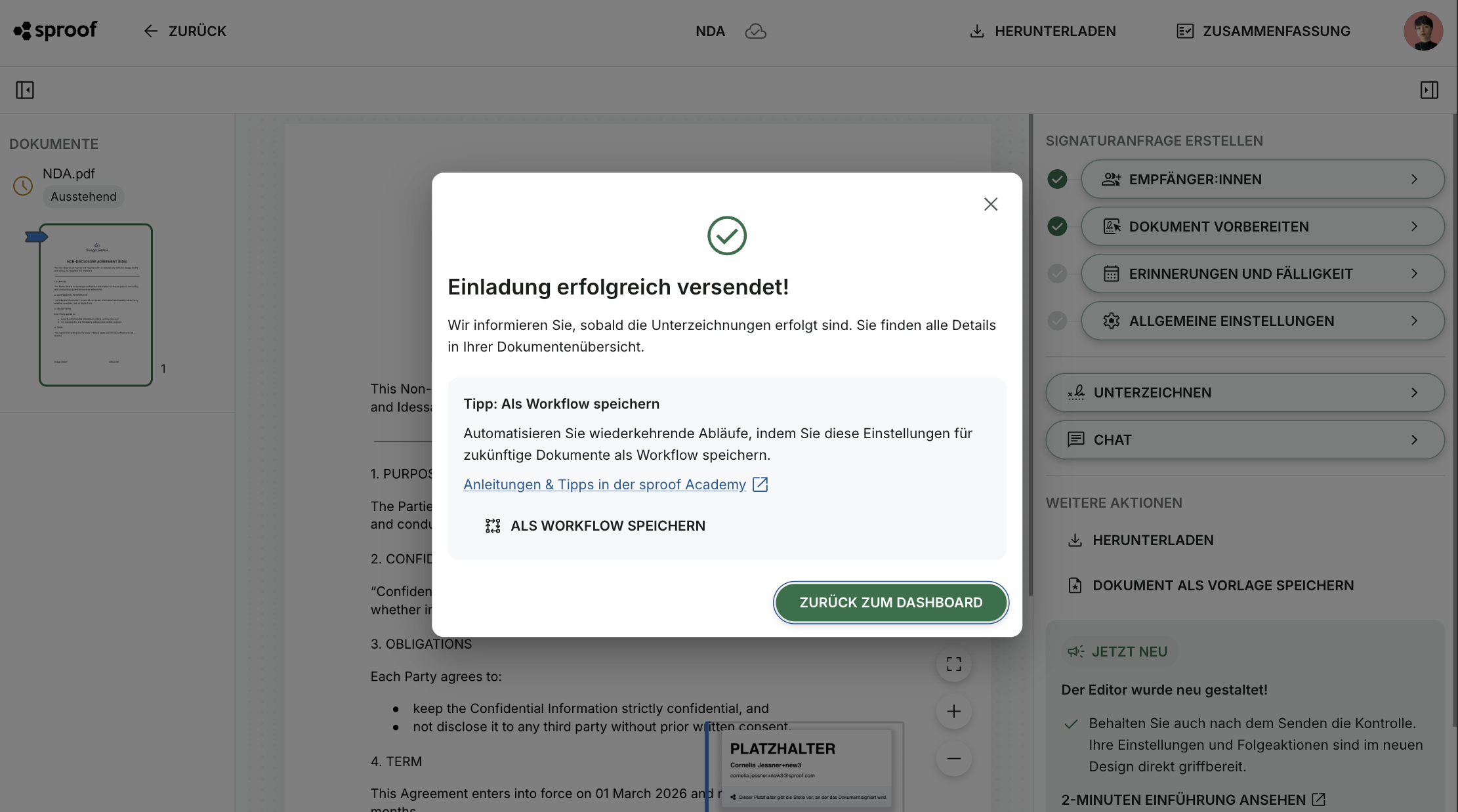
Nutzen Sie diesen Weg, wenn Sie einen Signaturprozess bereits mit einem Dokument, Empfänger:innen, Feldern und Einstellungen vorbereitet haben und diese Konfiguration als Vorlage wiederverwenden möchten. Nach dem Versenden der Einladung können Sie die Prozess-Schritte als Workflow speichern:
-
Klicken Sie auf den Button „Als Workflow speichern“.
-
Geben Sie Ihrem Workflow einen eindeutigen Namen.
-
Wählen Sie jene Parameter aus, die Sie für Ihren Workflow speichern möchten.
-
Klicken Sie auf „Workflow speichern“.
4. Signaturen einholen mit Workflows
Erfahren Sie im Modul “Signaturen einholen mit Workflows", wie Sie einen Workflow verwenden.
5. Workflows aktualisieren
Gehen Sie ins Dashboard zu Workflows & Vorlagen.
-
Option A: Klick auf die Zeile des Workflows > Workflow bearbeiten.
-
Option B: Klick auf das 3-Punkte-Menü des Workflows > Workflow bearbeiten.
Der Workflow-Editor wird geöffnet, und Sie können die gewünschten Parameter ändern.
6. Workflows teilen
Sie können Workflows gezielt für einzelne Personen oder interne Gruppen freigeben.
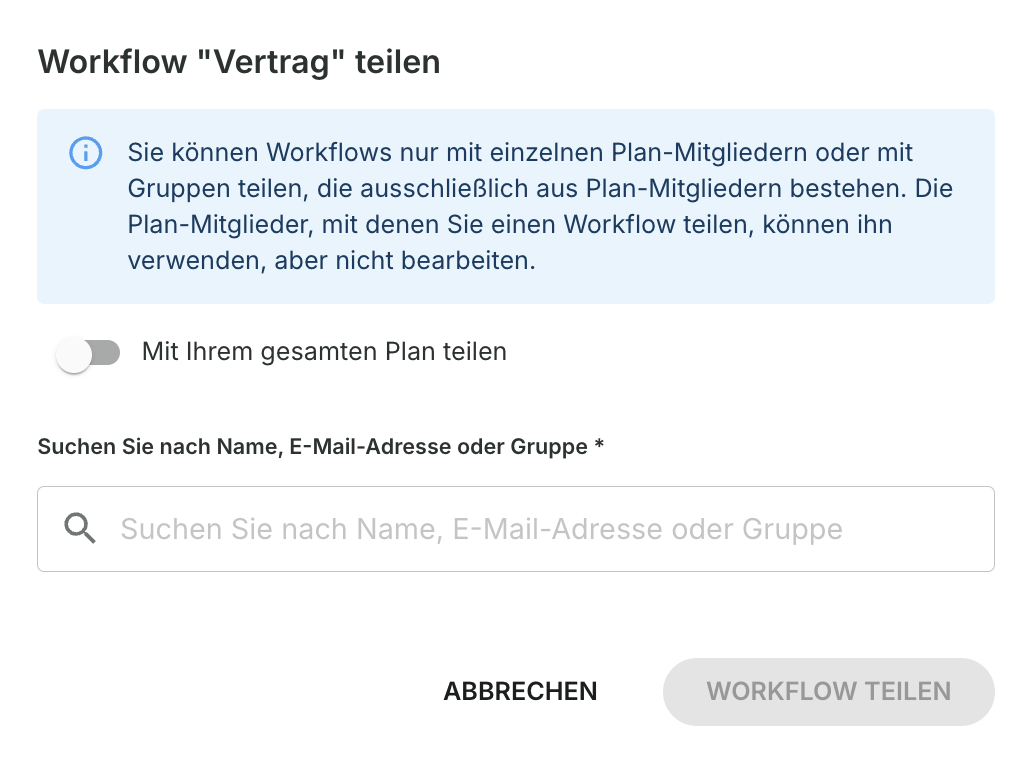
Bitte beachten Sie, dass das Teilen von Workflows nur innerhalb Ihres Plans (intern) möglich ist. Wenn Sie also einen Workflow mit einer Gruppe teilen möchten, achten Sie darauf, dass die Gruppe eine “Plan-Mitglieder” Gruppe ist und ausschließlich aus Plan-Mitgliedern besteht. Mehr zum Erstellen von Gruppen finden Sie im Modul “Kontakte & Gruppen verwalten”
Und so geht’s:
-
Klicken Sie in der Detailansicht des Workflows auf das Teilen-Symbol.
-
Es öffnet sich ein Fenster: Hier können Sie entweder per Schieberegler den Workflow für den gesamten Plan freigeben oder über das Suchfeld einzelne Personen und Gruppen auswählen.
-
Bestätigen Sie mit „Workflow teilen“.
Woran erkenne ich geteilte Workflows? Ein grünes Teilen-Symbol neben dem Workflownamen zeigt Ihnen sofort an, dass dieser Workflow für andere freigegeben wurde. Möchten Sie die Einstellungen ändern? Klicken Sie einfach erneut auf das Symbol, entweder direkt neben dem Namen oder in der Detailansicht.