

Exklusive Vorschau: Entdecken Sie jetzt die Funktionen des neuen Editors – ab 22. Oktober 2026 verfügbar.
In diesem Modul erfahren Sie, wie Sie in sproof Sign eine Signaturanfrage erstellen, Empfänger:innen hinzufügen, Dokumente vorbereiten und Einladungen versenden. Der neue geführte Editor begleitet Sie Schritt für Schritt durch den gesamten Prozess – von der ersten Datei bis zur fertigen Einladung.
Dieses Modul konzentriert sich auf den Standardablauf zum Versenden einer Signaturanfrage. Wenn Sie mehr über E-Signaturstandards, Formularfelder, Erinnerungen oder weiterführende Einstellungen erfahren möchten, finden Sie dazu eigene Academy Module.
💡 Auf einen Blick
Erstellen Sie in wenigen Schritten eine Signaturanfrage für eine oder mehrere Personen. Sie laden Ihr Dokument hoch, definieren die beteiligten Empfänger:innen, legen Rollen und – falls erforderlich – E-Signaturstandards fest, platzieren Signaturfelder im Dokument und versenden anschließend die Einladung.
Der Editor führt Sie dabei in einer klaren Reihenfolge durch alle notwendigen Einstellungen. So behalten Sie jederzeit den Überblick und können Ihre Anfrage vor dem Versand noch einmal prüfen.
📑 Schritt-für-Schritt Anleitung
1. Dokument hochladen
-
Öffnen Sie im Dashboard den Upload-Bereich.
-
Laden Sie Ihr Dokument per Drag & Drop hoch oder wählen Sie eine oder mehrere Dateien von Ihrem Gerät aus.
-
Klicken Sie auf Jetzt starten, um das Dokument im Editor zu öffnen.
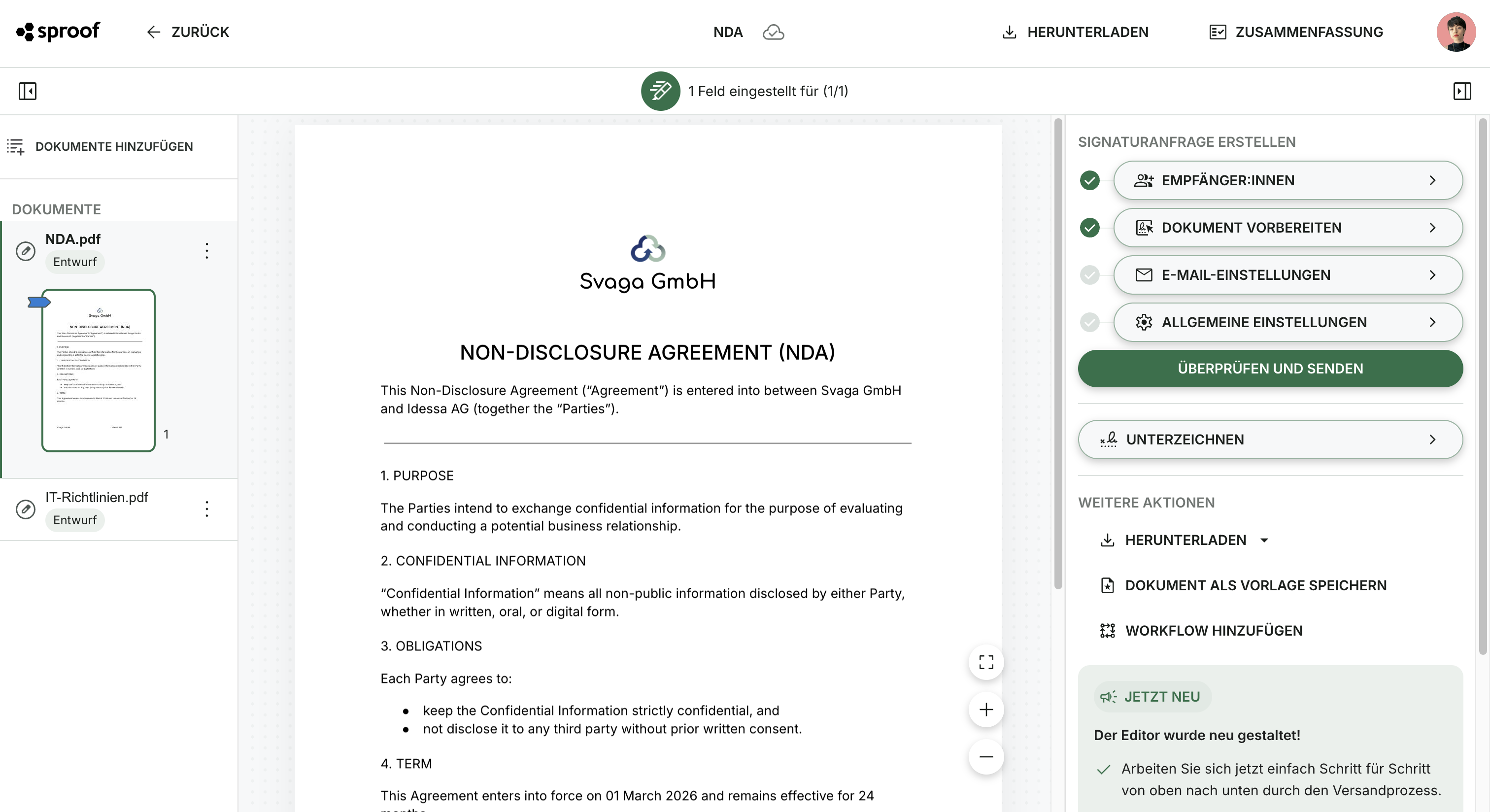
Nach dem Upload gelangen Sie in den Editor. In der rechten Seitenleiste sehen Sie den Bereich Signaturanfrage erstellen. Dort arbeiten Sie sich Schritt für Schritt durch alle Einstellungen – von den Empfänger:innen bis zum Versand.
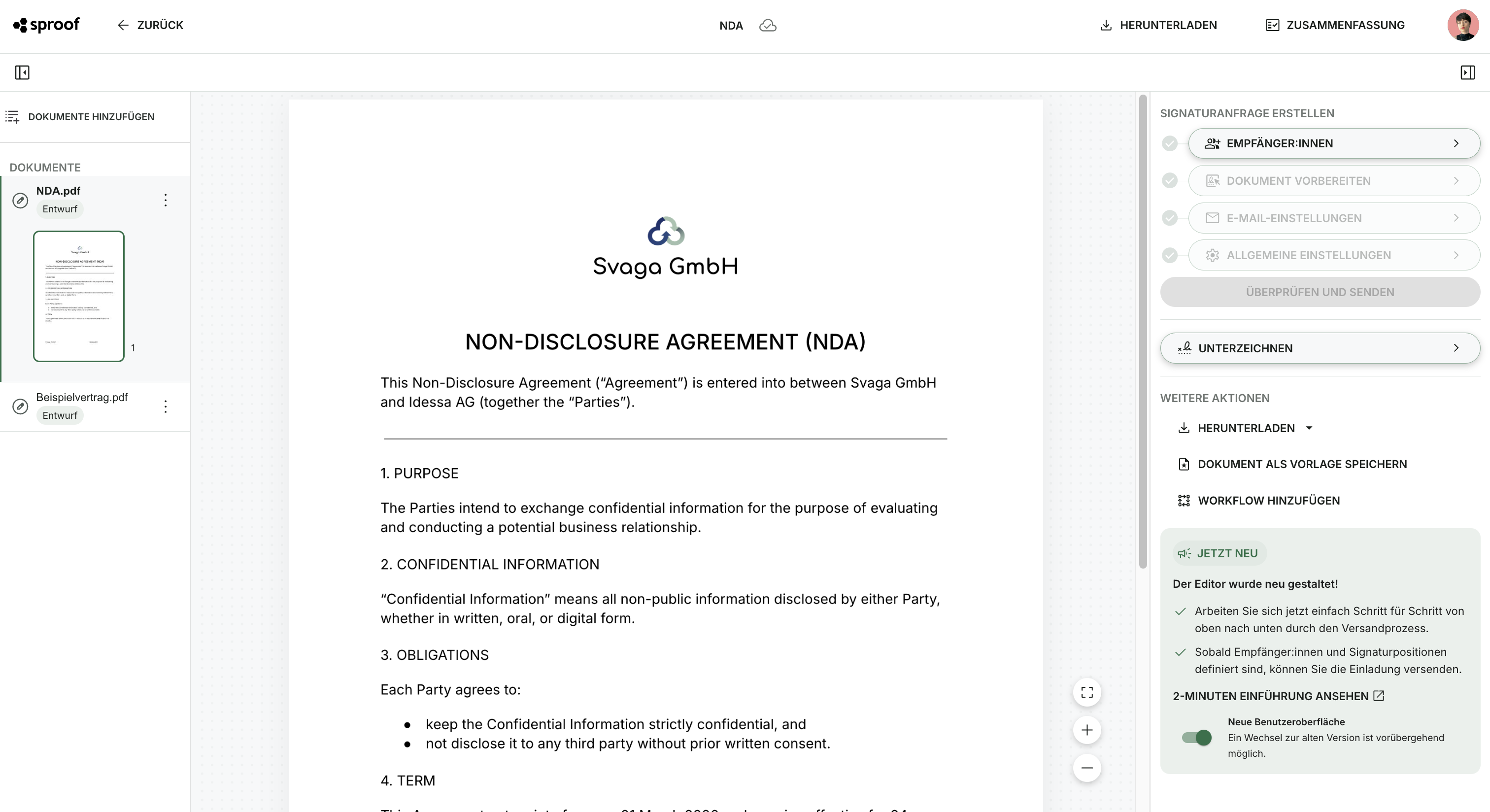
In der rechten Seitenleiste unten können Sie vorübergehend zur klassischen Ansicht wechseln. Bitte beachten Sie, dass diese Option nur für begrenzte Zeit zur Verfügung steht.
2. Empfänger:innen hinzufügen
-
Wählen Sie im rechten Seitenmenü den Punkt Empfänger:innen aus.
-
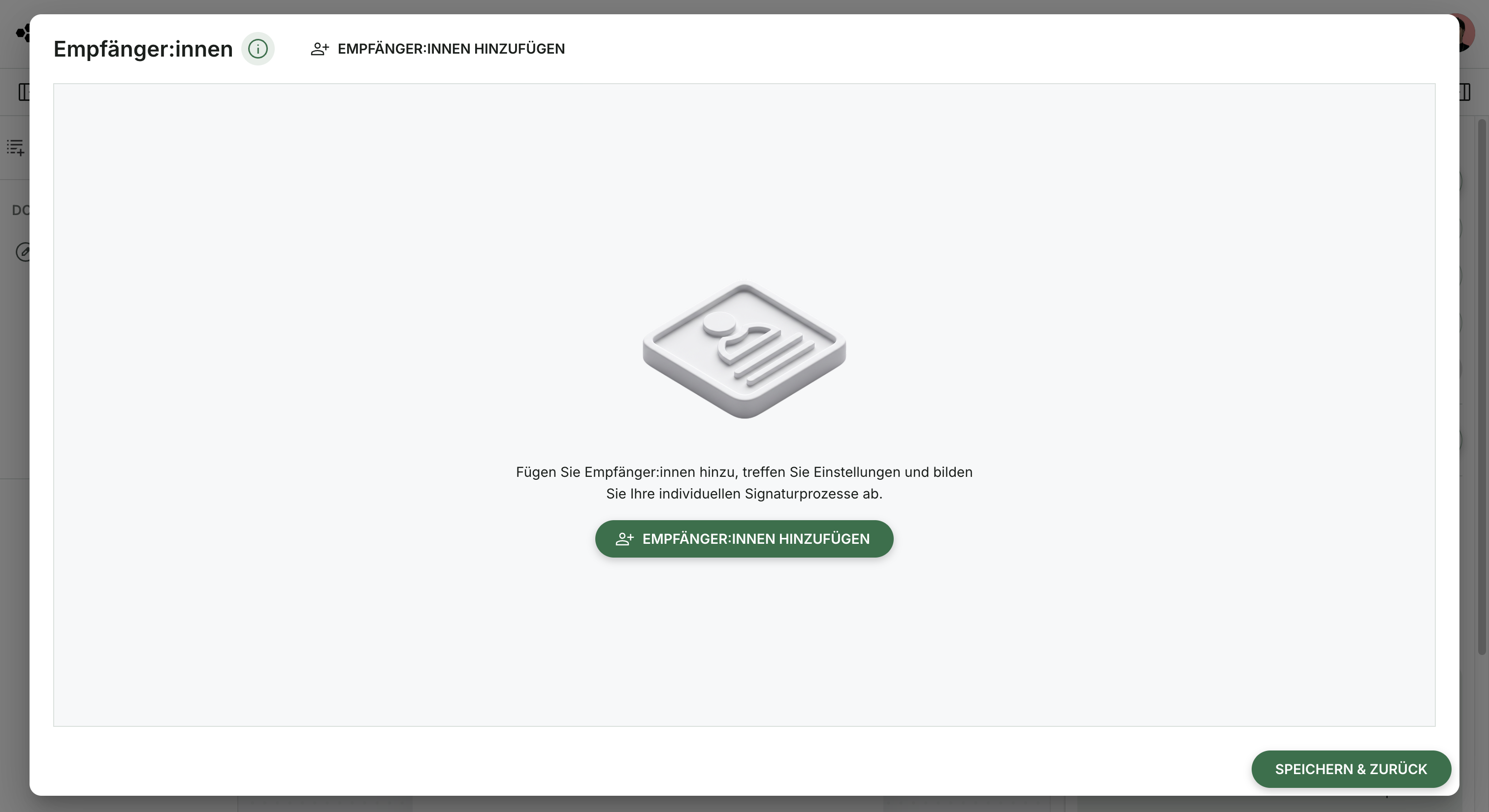
Ein Fenster öffnet sich. Klicken Sie dort auf Empfänger:innen hinzufügen.
-
Wählen Sie bestehende Kontakte aus oder fügen Sie neue Personen hinzu.
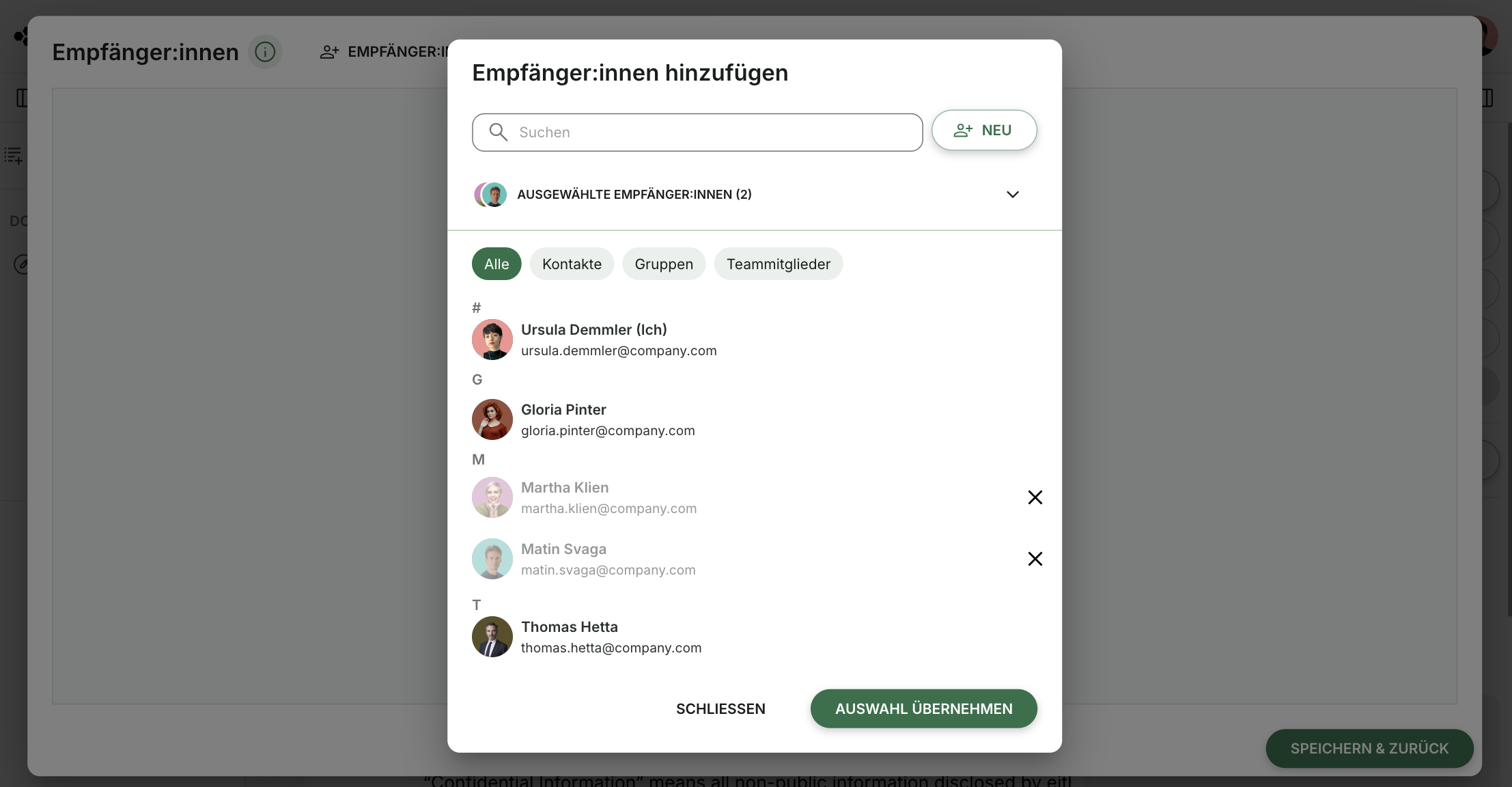
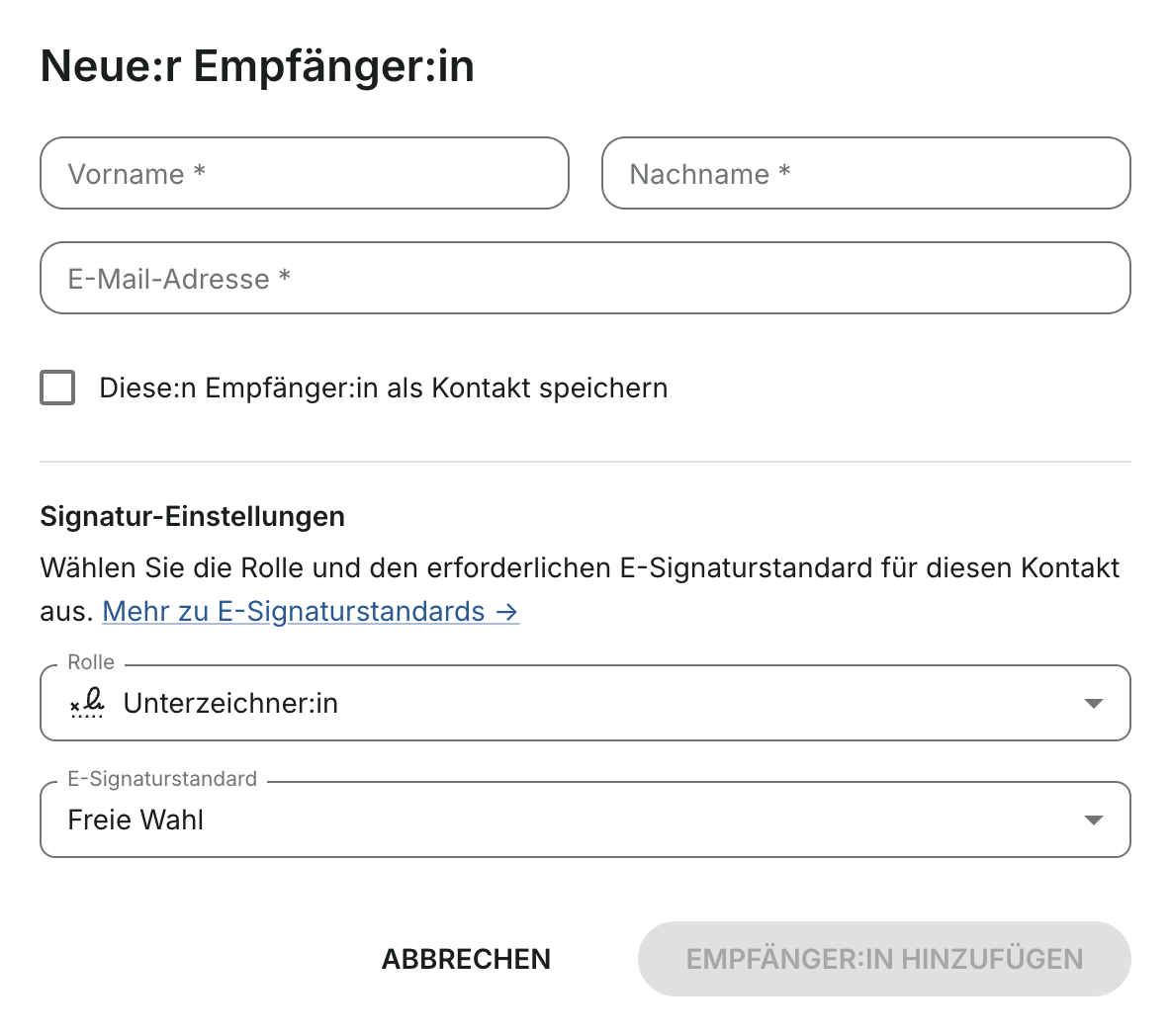
Wenn Sie auf Neu klicken, können Sie eine neue Person direkt anlegen. Dabei legen Sie auch gleich eine Rolle, einen E-Signaturstandard und optional fest, ob diese Person in Ihrem Kontaktbuch gespeichert werden soll.
Bereits hinzugefügte Empfänger:innen werden im oberen Bereich aufgelistet und können dort aufgeklappt oder erneut bearbeitet werden.

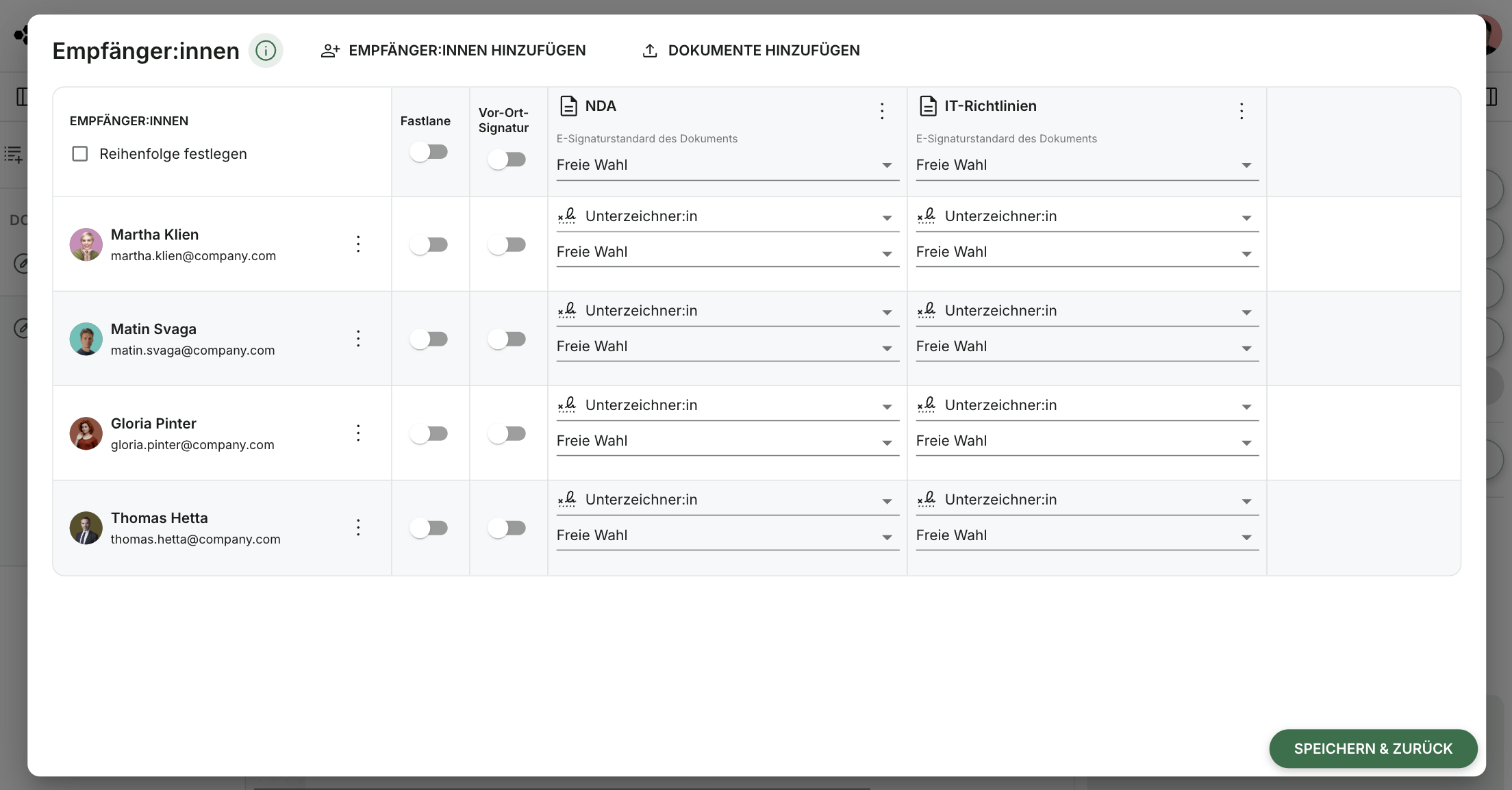
Nachdem Sie alle gewünschten Personen ausgewählt haben, klicken Sie auf Auswahl übernehmen. Die Empfänger:innen werden anschließend in einer Matrix dargestellt.
Rollen und E-Signaturstandards festlegen
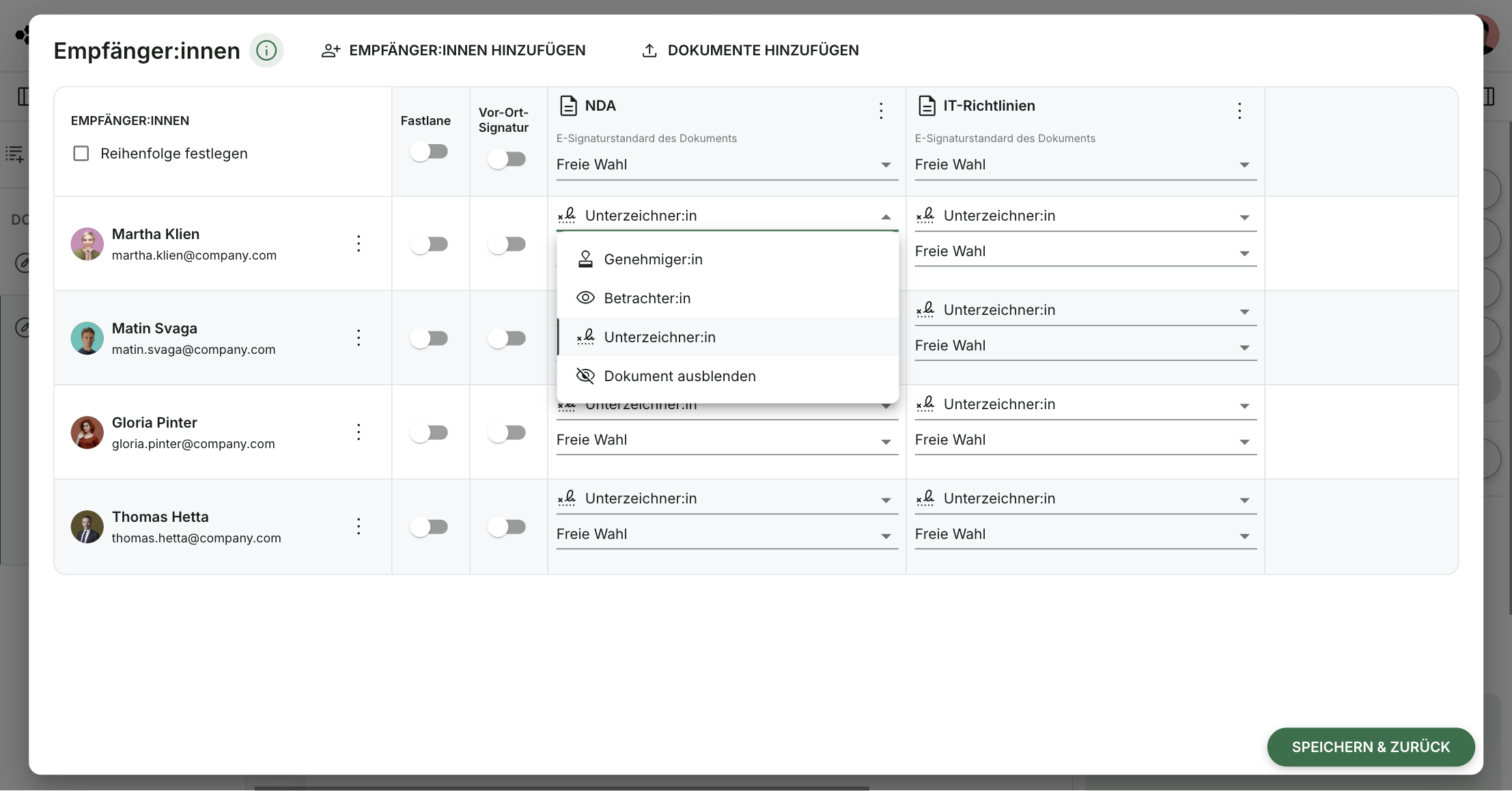
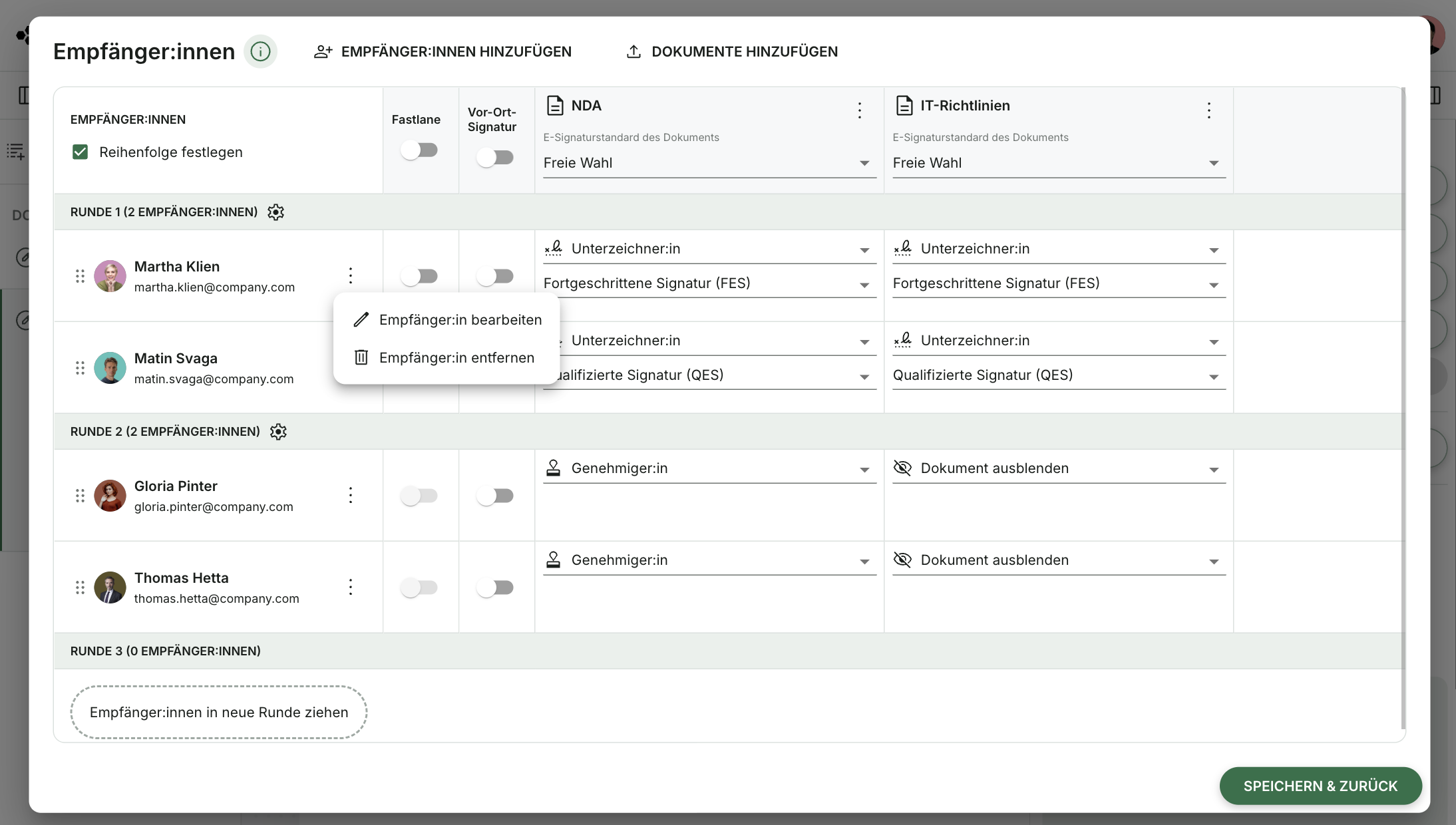
In der Matrix definieren Sie für jede Person die passende Rolle und – falls erforderlich – den gewünschten E-Signaturstandard.
-
Unterzeichner:in: Die Person signiert das Dokument.
-
Genehmiger:in: Die Person gibt das Dokument frei.
-
Betrachter:in: Die Person erhält Einsicht, ohne aktiv zu signieren oder zu genehmigen.
-
Dokument ausgeblendet: Das jeweilige Dokument ist für diese Person nicht sichtbar.
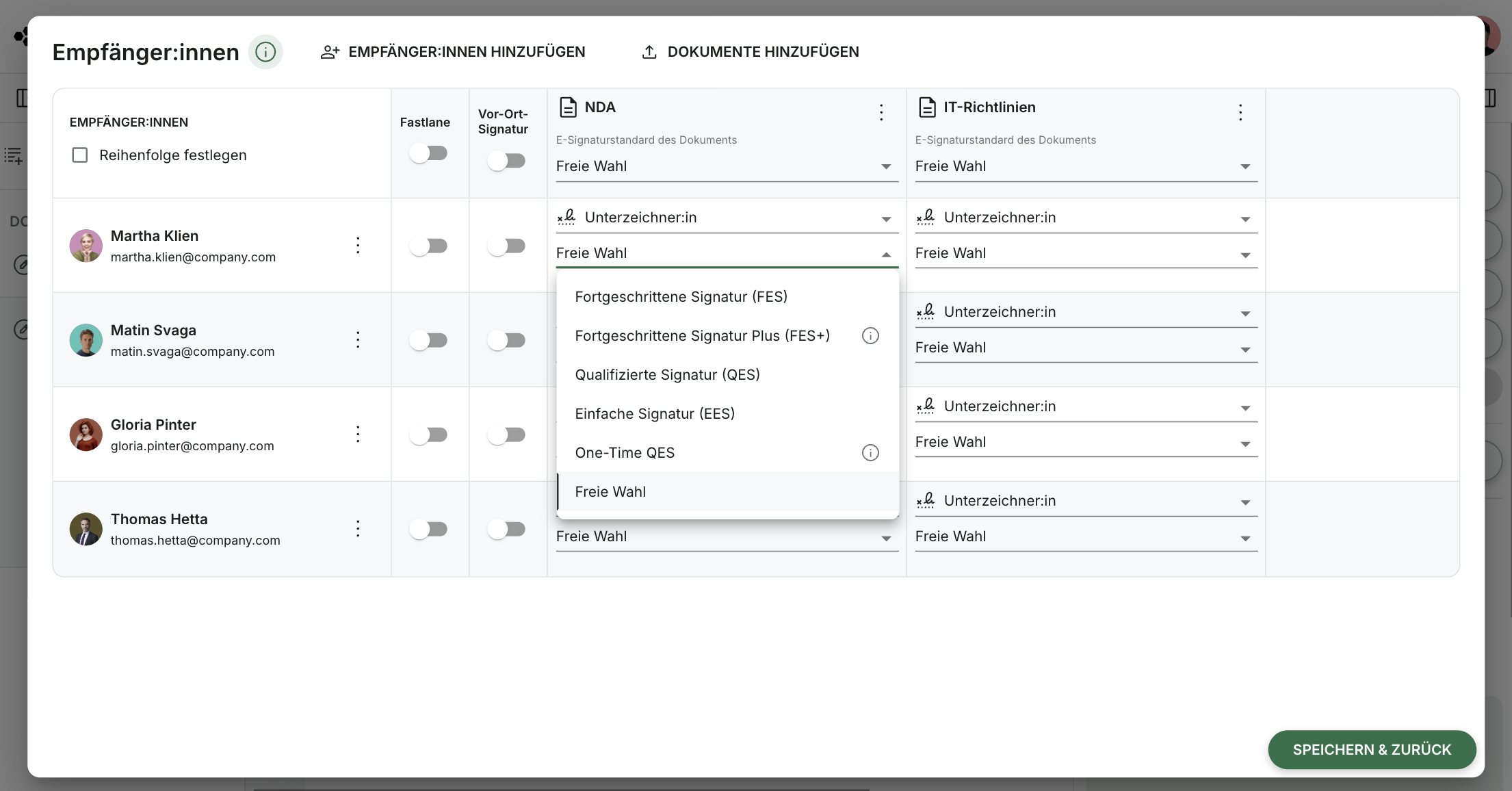
Welche E-Signaturstandards verfügbar sind, hängt von Ihrem gebuchten Umfang und den verfügbaren Countern ab.
Reihenfolge und Runden definieren
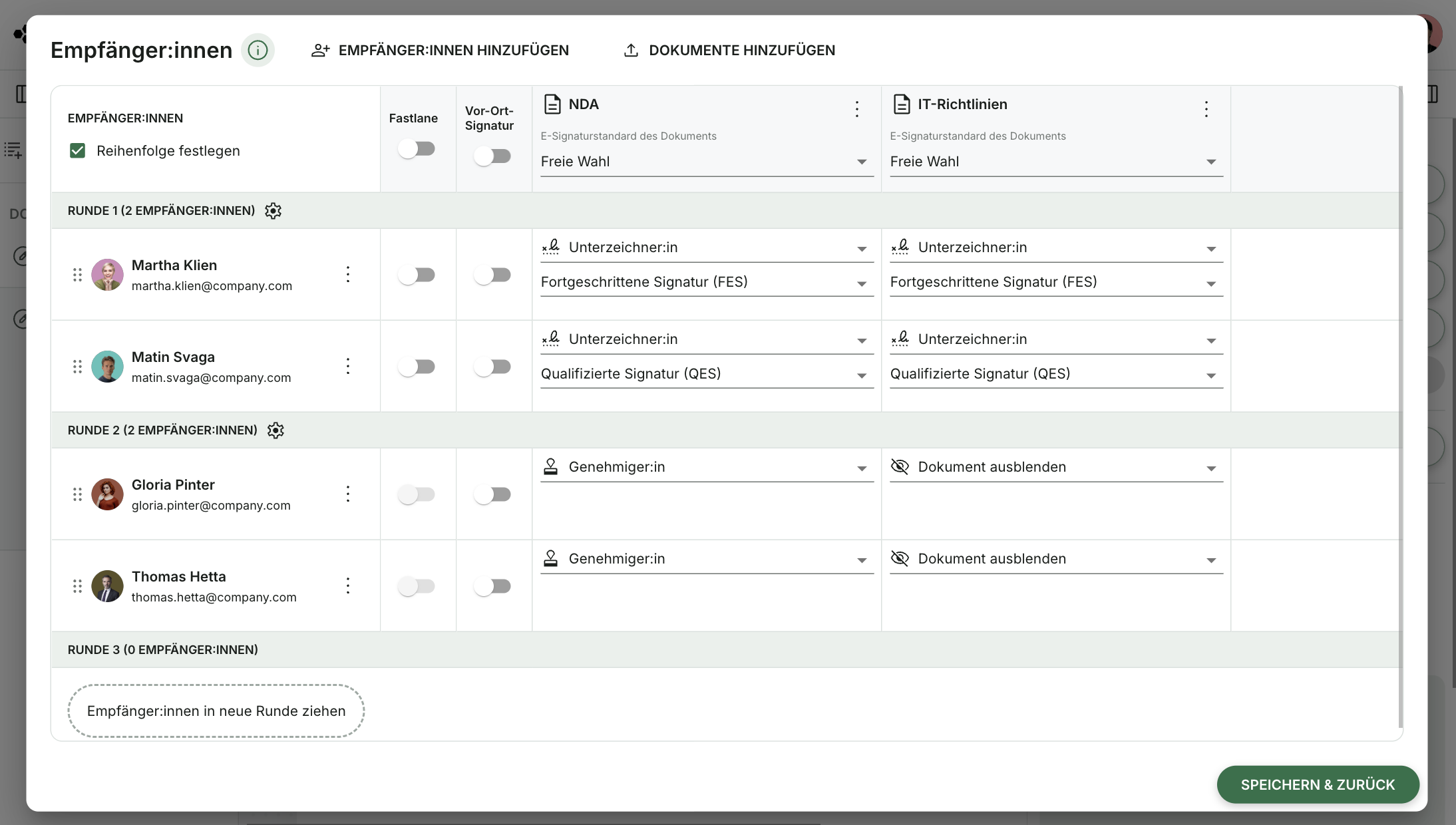
Wenn der Ablauf in einer bestimmten Reihenfolge erfolgen soll, aktivieren Sie links oben die Checkbox Reihenfolge festlegen. Anschließend können Sie die Empfänger:innen per Drag & Drop den gewünschten Runden zuordnen.
So definieren Sie, wer zuerst, danach oder parallel eingebunden wird.
Empfänger:innen verwalten
Über das 3-Punkte-Menü neben einer Person können Sie Empfänger:innen bearbeiten oder entfernen. Änderungen am Kontakt selbst werden nur dann in das Kontaktbuch übernommen, wenn die Person dort bereits als Kontakt angelegt ist.
Dokumente verwalten
Über den Button Dokument hinzufügen können Sie an dieser Stelle weitere Dokumente zur Anfrage ergänzen.
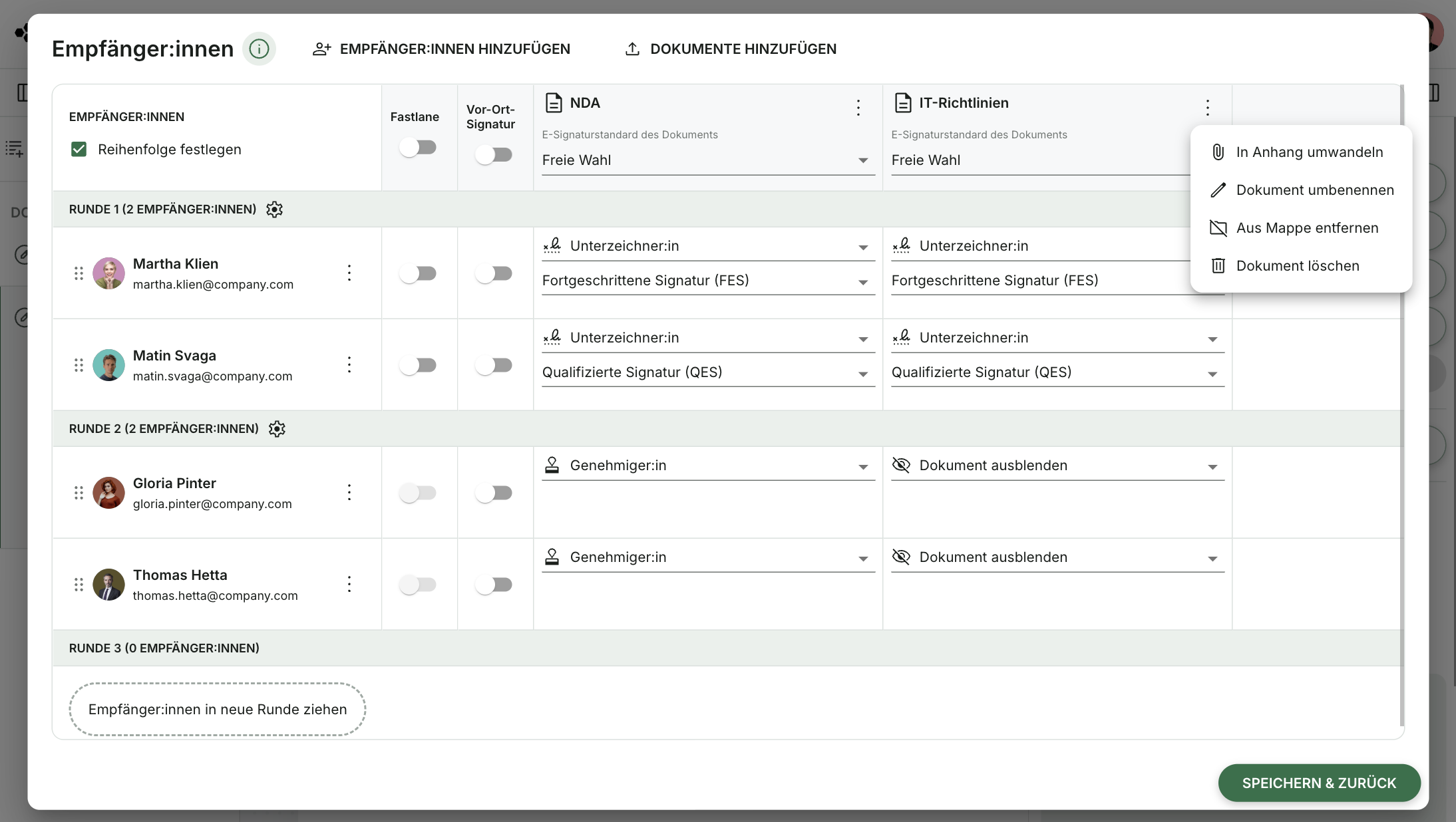
Für jedes Dokument stehen Ihnen über das 3-Punkte-Menü zusätzliche Optionen zur Verfügung. Sie können ein Dokument:
-
in einen Anhang umwandeln,
-
umbenennen,
-
aus der Mappe entfernen oder
-
löschen.
Bei Anhängen können Sie in der Matrix festlegen, ob sie sichtbar oder ausgeblendet sind. Standardmäßig sind Anhänge für alle sichtbar.
Wenn Sie alle Einstellungen vorgenommen haben, klicken Sie auf Speichern & Zurück. Das Häkchen neben diesem Schritt wird grün und zeigt an, dass die Konfiguration abgeschlossen ist.
3. Dokument vorbereiten
Öffnen Sie als Nächstes den Bereich Dokument vorbereiten. Hier platzieren Sie mittels Drag & Drop Signaturfelder, Initialen und – falls erforderlich – weitere Formularfelder auf dem Dokument.
Der Editor führt Sie mit dem grünen Button rechts unten nacheinander durch alle Empfänger:innen und Dokumente. So stellen Sie sicher, dass für jede unterzeichnende Person die erforderlichen Felder auf allen relevanten Dokumenten vorhanden sind.
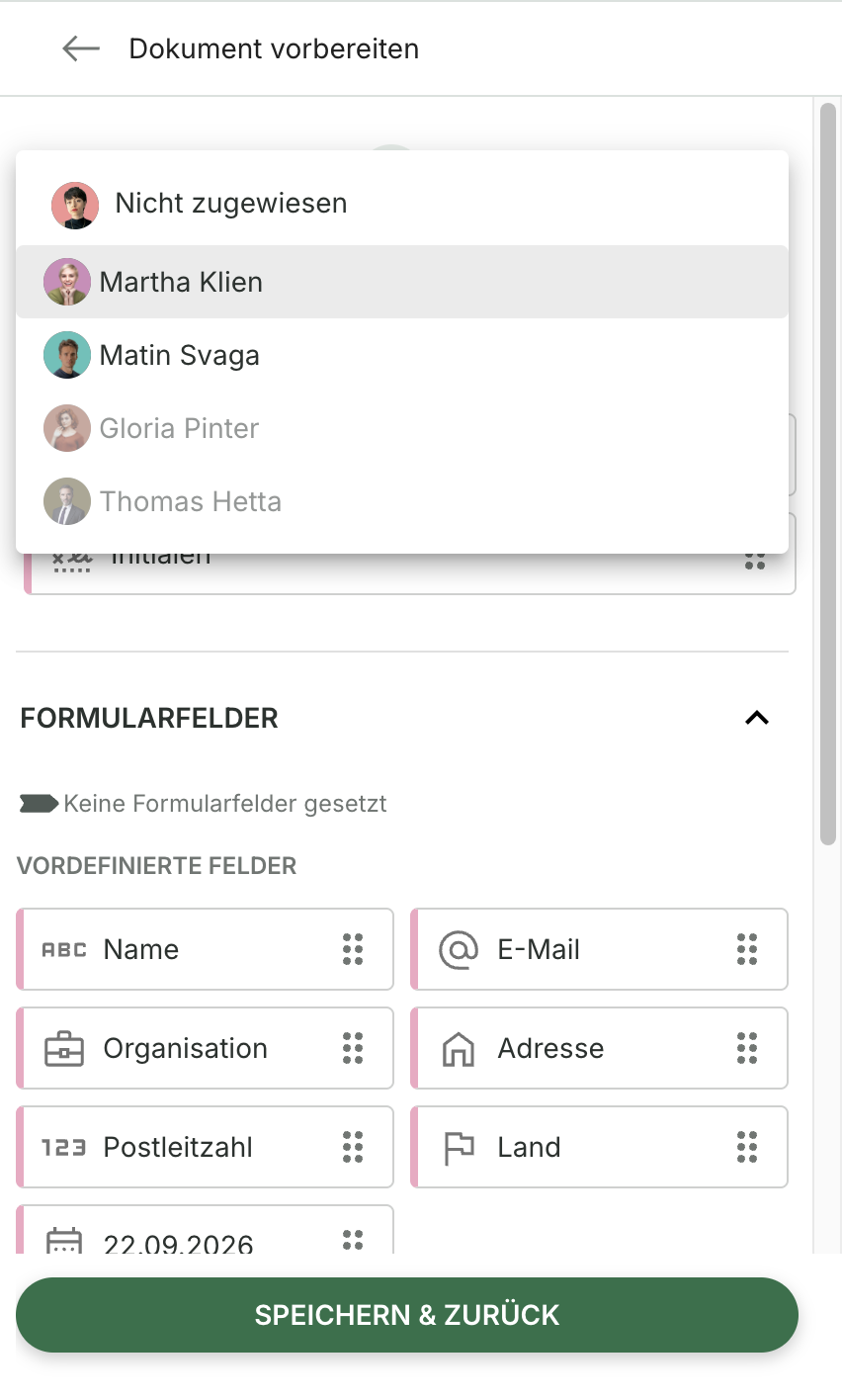
Alternativ können Sie die Empfänger:innen auch manuell über das Auswahlmenü im oberen Bereich wechseln.
Klicken Sie nach Abschluss auf Speichern & Zurück.
Auch hier wird das Häkchen grün, sobald die Vorbereitung abgeschlossen ist. Danach wird der Button Überprüfen & Senden aktiv.
Mehr über zusätzliche Formularfelder erfahren Sie im Academy Modul Formulare vorbereiten.
4. E-Mail- und allgemeine Einstellungen festlegen
Bevor Sie die Einladung versenden, können Sie die Kommunikation und den zeitlichen Rahmen Ihrer Anfrage anpassen.
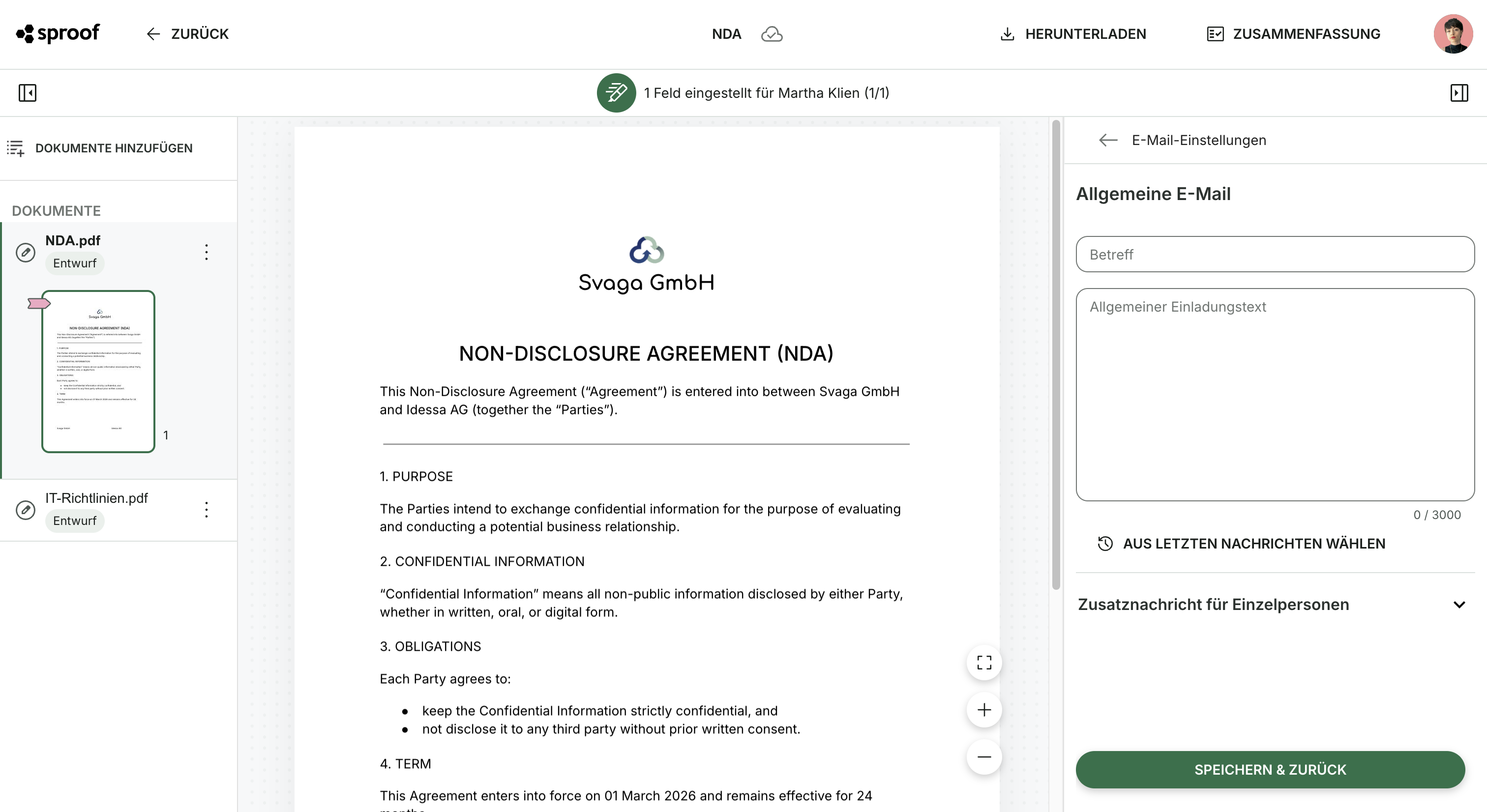
E-Mail-Einstellungen
Öffnen Sie die E-Mail-Einstellungen, um den Betreff und den Einladungstext individuell zu formulieren. So können Sie Ihre Empfänger:innen gezielt ansprechen und zusätzliche Hinweise zur Anfrage mitgeben.
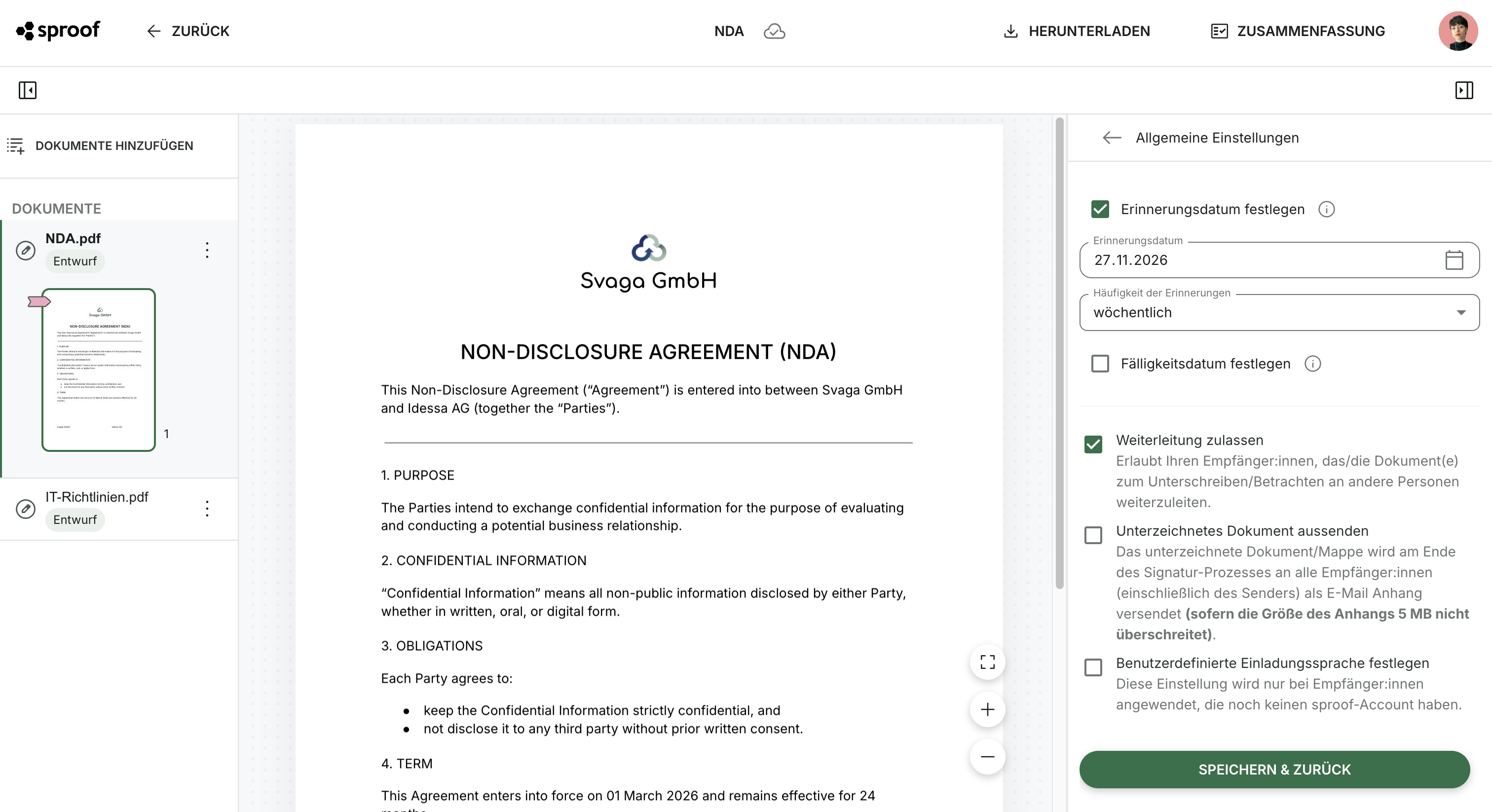
Allgemeine Einstellungen
In den Allgemeinen Einstellungen legen Sie weitere Optionen für den Ablauf fest. Dazu gehören zum Beispiel:
-
Erinnerungen,
-
Fälligkeitsdaten,
-
Intervalle für Benachrichtigungen.
Diese Einstellungen helfen Ihnen, Signaturprozesse besser zu steuern und offene Anfragen gezielt nachzuverfolgen.
Mehr zu Erinnerungen und Fristen erfahren Sie im Academy Modul Signaturfortschritt & Erinnerungsfunktion.
5. Einladungen überprüfen und versenden
Sobald alle Pflichtschritte abgeschlossen sind, können Sie die Einladung versenden.
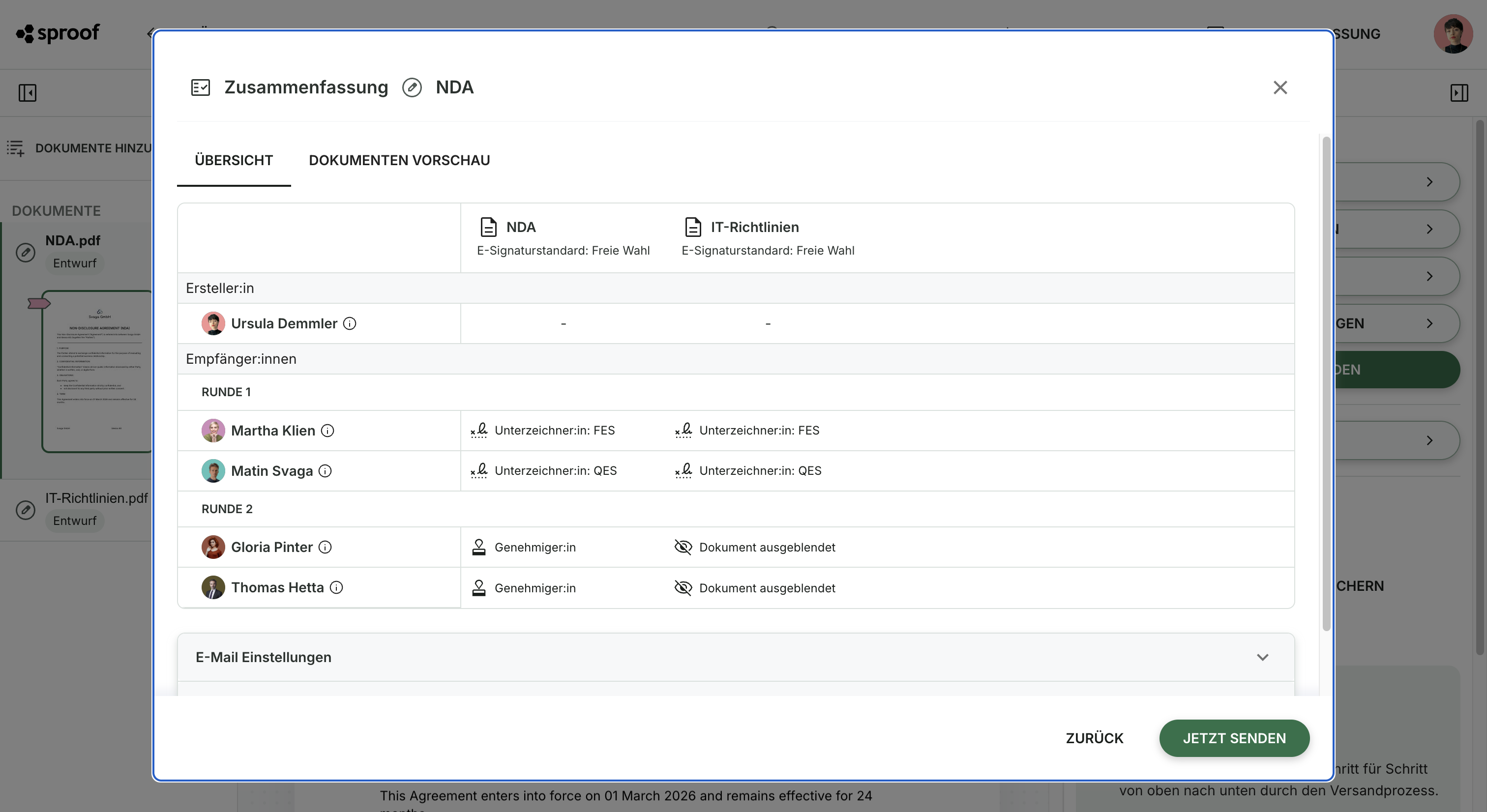
Vor dem endgültigen Versand zeigt Ihnen sproof Sign eine Zusammenfassung Ihrer Einstellungen an. Dort sehen Sie auf einen Blick:
-
welche Empfänger:innen beteiligt sind,
-
welche Rollen vergeben wurden,
-
welche Dokumente und Sichtbarkeiten konfiguriert sind,
-
welche E-Mail- und allgemeinen Einstellungen aktiv sind.
Prüfen Sie diese Angaben sorgfältig. Mit einem Klick auf Jetzt senden wird die Einladung an die ausgewählten Empfänger:innen verschickt und der Signaturprozess gestartet.
Nach dem Versand können Sie den Status Ihrer Anfrage jederzeit in sproof Sign nachverfolgen und bei Bedarf weitere Erinnerungen auslösen.
6. Bereits versendete Signaturanfragen verwalten
Solange ein Dokument oder eine Mappe noch nicht von allen Empfänger:innen unterzeichnet wurde, können Sie die Signaturanfrage weiterhin bearbeiten und verwalten.
Empfänger:innen hinzufügen und Matrix konfigurieren
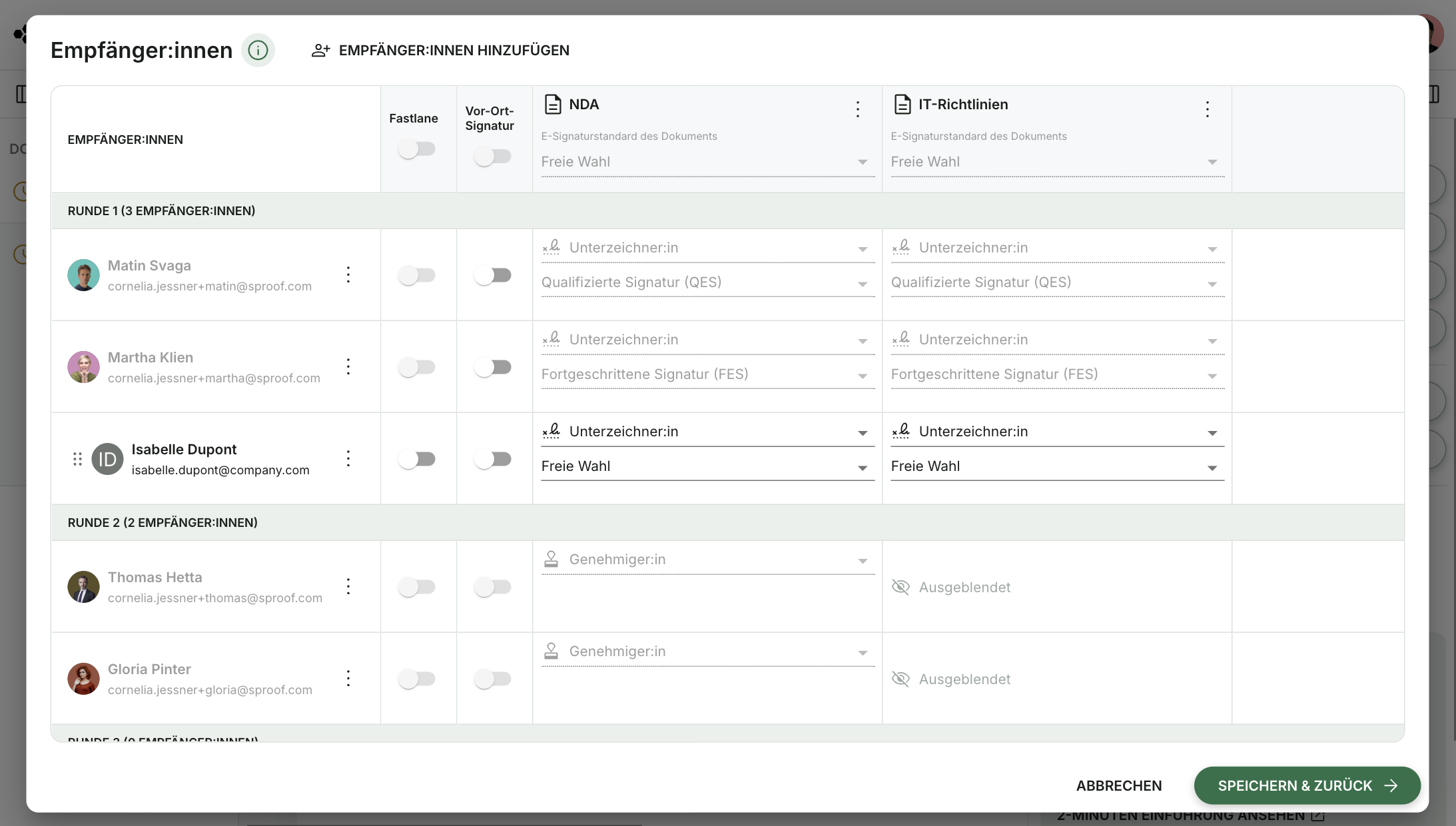
Sie können jederzeit, auch nach dem Versand des Dokuments/der Mappe, neue Empfänger:innen hinzufügen. Klicken Sie dafür wie gehabt auf den Button „Empfänger:innen hinzufügen“, wählen Sie eine Person aus und konfigurieren Sie anschließend die Matrix so, wie benötigt.
Sollten Sie Runden aktiviert haben, wird der:die neue Empfänger:in zur ersten Runde hinzugefügt. Sie können die Person per Drag & Drop in eine andere gewünschte Runde ziehen. Die Reihenfolge der bereits bestehenden Empfänger:innen kann nicht verändert werden. Sie können jedoch Empfänger:innen über das 3‑Punkte‑Icon neben ihrem Namen löschen und stattdessen eine:n neue:n Empfänger:in hinzufügen.
Signaturposition und Formularfelder
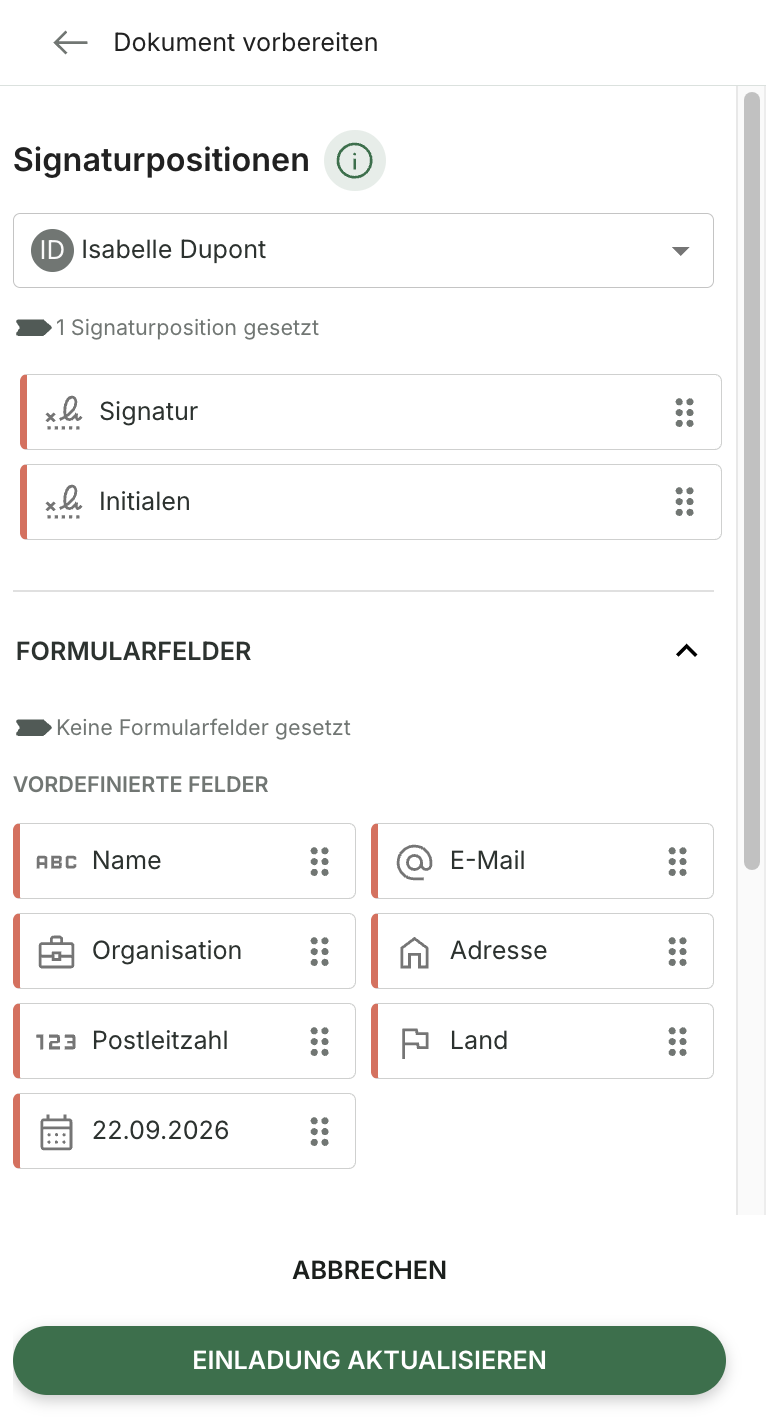
Anschließend werden Sie direkt weitergeleitet zum nächsten Schritt: dem Definieren der Signaturposition. Setzen Sie die Signaturposition und, wenn gewünscht, weitere Formularfelder für Ihre:n neu hinzugefügte:n Empfänger:in. Sollten Sie auf „Zurück“ oder auf „Abbrechen“ klicken, werden Sie gefragt, ob Sie die Änderungen verwerfen möchten.
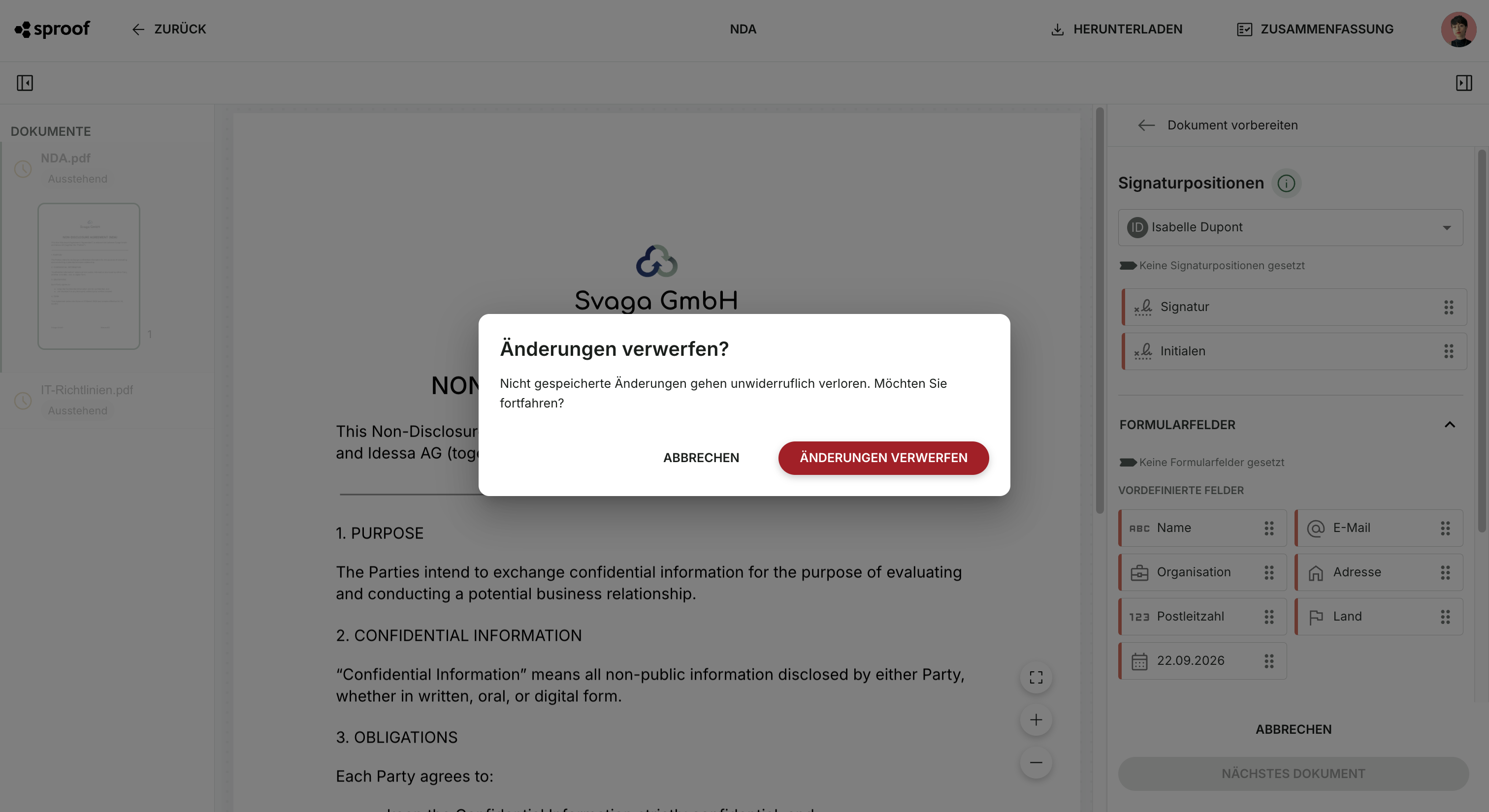
Stellen Sie also sicher, dass Sie den Prozess Schritt für Schritt abschließen und anschließend auf „Einladung aktualisieren“ klicken.
Folgende Aktionen sind möglich, solange noch nicht alle Empfänger:innen unterzeichnet haben:
|
Aktion |
|---|
|
Erinnerungs- und Fälligkeitsdatum aktivieren oder ändern |
|
Bereits platzierte Felder für Empfänger:innen überarbeiten |
|
Einladung erneut senden (über das 3‑Punkte‑Icon) |
|
Dokumente löschen |
|
Selbst unterzeichnen |
|
Eine Nachricht im Chat schreiben |
Sobald das Dokument oder die Mappe abgeschlossen ist, also alle Empfänger:innen unterzeichnet haben, sind nur noch eingeschränkte Aktionen möglich:
|
Aktion |
|---|
|
Weitere Empfänger:innen hinzufügen |
|
Erinnerungs- und Fälligkeitsdatum einsehen |
|
Einstellungen einsehen |
|
Selbst unterzeichnen |
|
Eine Nachricht im Chat schreiben |