

Exklusive Vorschau: Entdecken Sie jetzt die Funktionen des neuen Editors – ab 22. Oktober 2026 verfügbar.
💡 Auf einen Blick
Ein Workflow in sproof Sign ist die wiederverwendbare Vorlage für Ihre Signatur- und Freigabeprozesse.
Darin legen Sie feste Einstellungen – wie Dokumente, Empfänger:innen, Rollen, Signaturabfolgen und E-Signaturstandards – einmalig fest, um sie jederzeit erneut zu nutzen.
Voraussetzung: Das Anwenden eines Workflows setzt voraus, dass Sie mit dem Versenden von Signaturanfragen vertraut sind. Das eigentliche Konfigurieren von Workflows wird im Modul „Workflows erstellen und verwalten“ behandelt.
📑 Schritt-für-Schritt Anleitung
1. Workflow starten
Es bestehen mehrere Verfahren zum Starten eines Workflows:
-
Im Dashboard
-
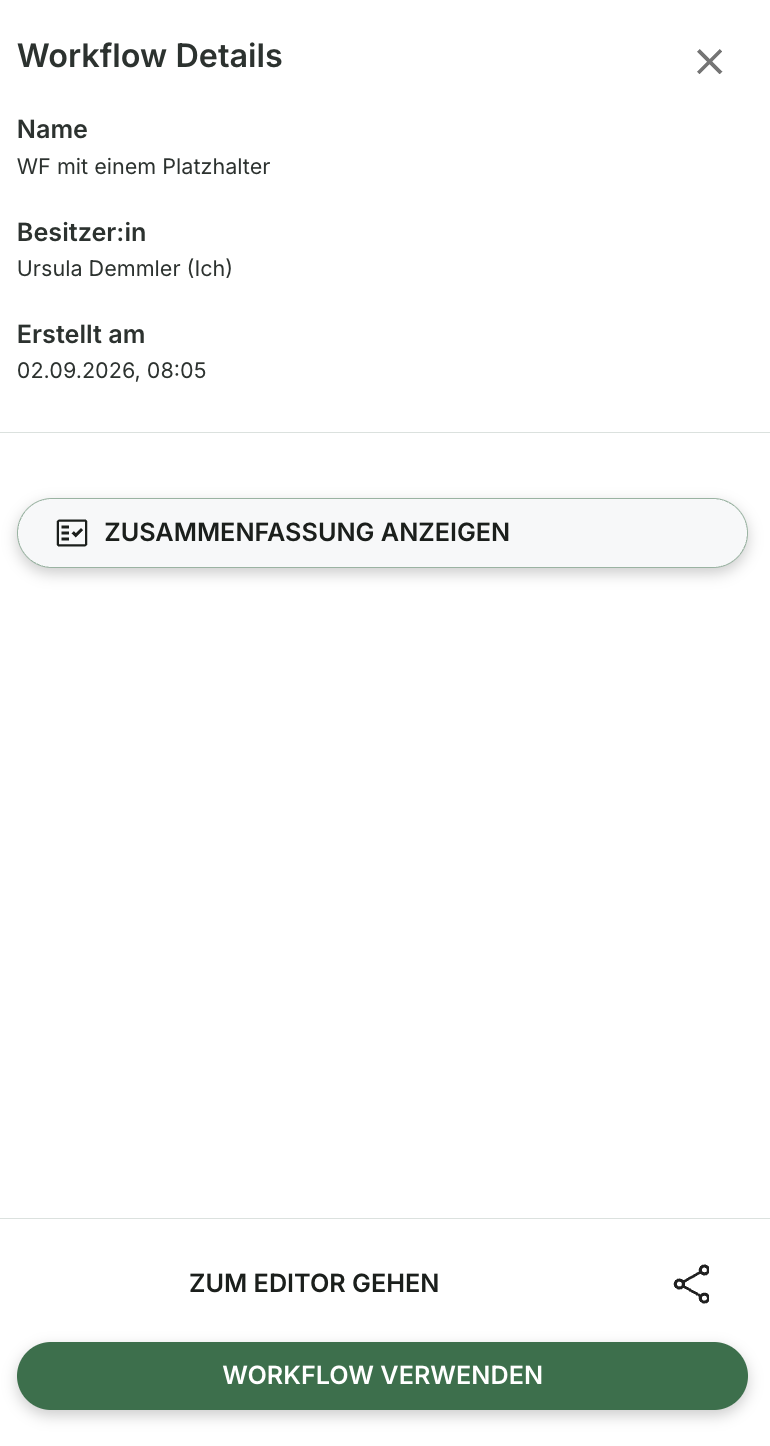
Option A: Wählen Sie in der linken Seitenleiste „Workflows & Vorlagen“ > Klicken Sie anschließend auf die Zeile des gewünschten Workflows, sodass sich die Detailansicht auf der rechten Seite öffnet > Betätigen Sie unten rechts die Schaltfläche „Workflow verwenden“.
-
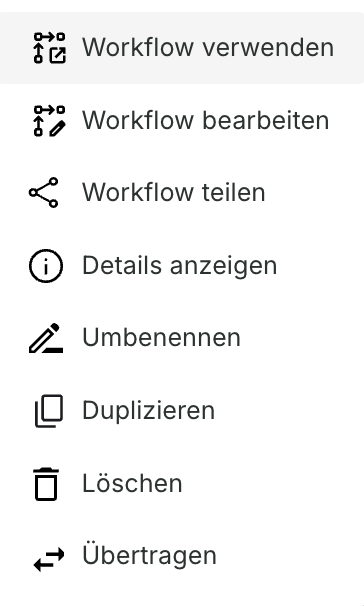
Option B: Öffnen Sie das Drei‑Punkte‑Menü in der Zeile des gewünschten Workflows > Wählen Sie die Option „Workflow verwenden“.
-
-
Im Workflow‑Editor
-
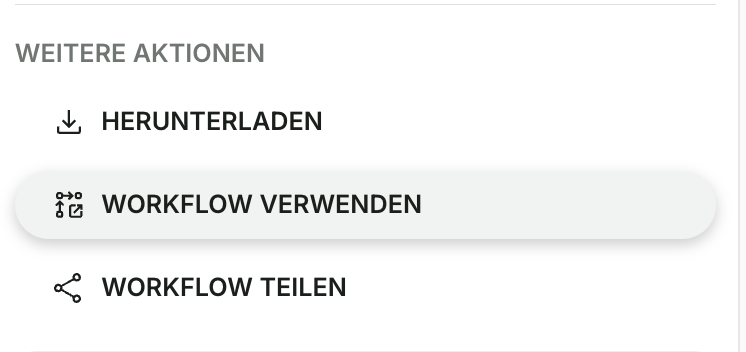
Nachdem Sie einen Workflow erstellt oder bearbeitet haben, wählen Sie in der rechten Seitenleiste die Option „Workflow verwenden“.
-
2. Name vergeben (nur bei Dokumentenmappen)
Nach dem Start eines Workflows, der mehrere Dokumente umfasst, öffnet sich ein Dialogfeld, in dem Sie einen Namen für die Dokumentenmappe vergeben. Ist lediglich ein Dokument im Workflow hinterlegt, wird der Name automatisch aus dem Workflow übernommen und kann danach bei Bedarf angepasst werden.
Danach hängt der weitere Ablauf vom Aufbau des Workflows ab.
-
Workflow mit vordefinierten Dokumenten oder Mappen: Enthält der Workflow bereits Dokumente und keine Platzhalter, werden die Dokumente automatisch in den Editor geladen. Sie können direkt mit der Empfänger:innen-Konfiguration fortfahren.
-
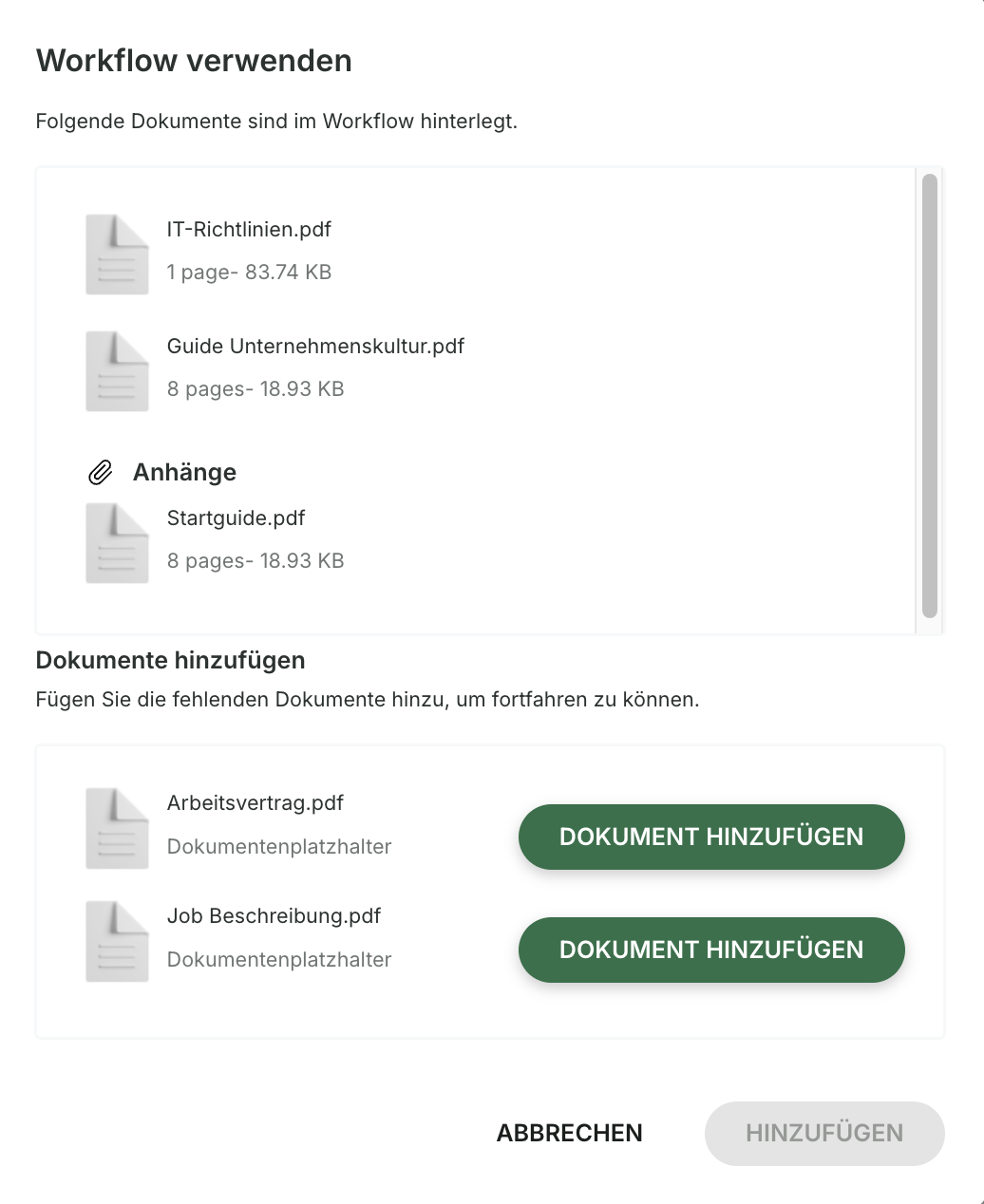
Workflow mit Dokumenten-Platzhalter: Manche Workflows standardisieren den Prozess, während das konkrete Dokument je Vorgang variiert, etwa bei individuellen Verträgen. Wählen Sie einen solchen Workflow und laden Sie das benötigte Dokument hoch. Nach dem Upload werden gespeicherte Einstellungen wie Empfänger:innen und Felder automatisch angewendet.
2. Empfänger:innen festlegen und Platzhalter ersetzen
Sobald das Dokument oder der Workflow geladen ist, finalisieren Sie die Empfänger:innenliste im Tab Empfänger:innen.
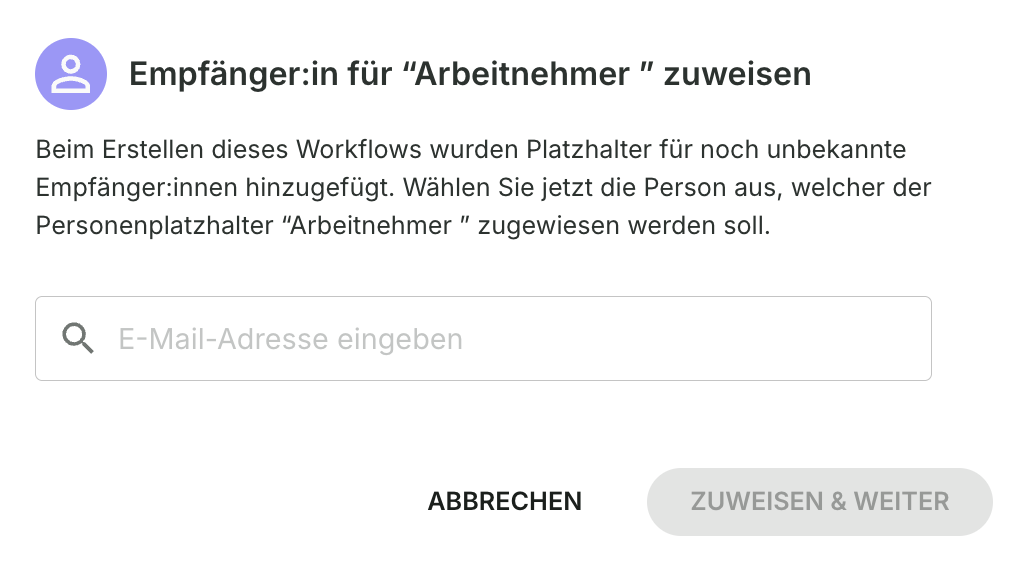
Arbeitet Ihr Workflow mit Personenplatzhaltern, weisen Sie ihnen jetzt konkrete Personen zu. Platzhalter stehen für Rollen im Prozess, die bei jeder Verwendung neu besetzt werden können, zum Beispiel „neue:r Mitarbeiter:in“.
-
Klicken Sie auf den Reiter Empfänger:innen.
-
Ersetzen Sie die Personenplatzhalter durch konkrete Empfänger:innen.
-
Bestätigen Sie die Zuweisung. Alle für den Platzhalter gespeicherten Einstellungen wie Rolle und Signaturfelder werden automatisch auf die ausgewählte Person übertragen.
Wichtig: Durch das Ersetzen eines Personenplatzhalters bleiben die im Workflow definierten Einstellungen erhalten. Sie müssen diese nicht neu anlegen.
3. Matrix konfigurieren
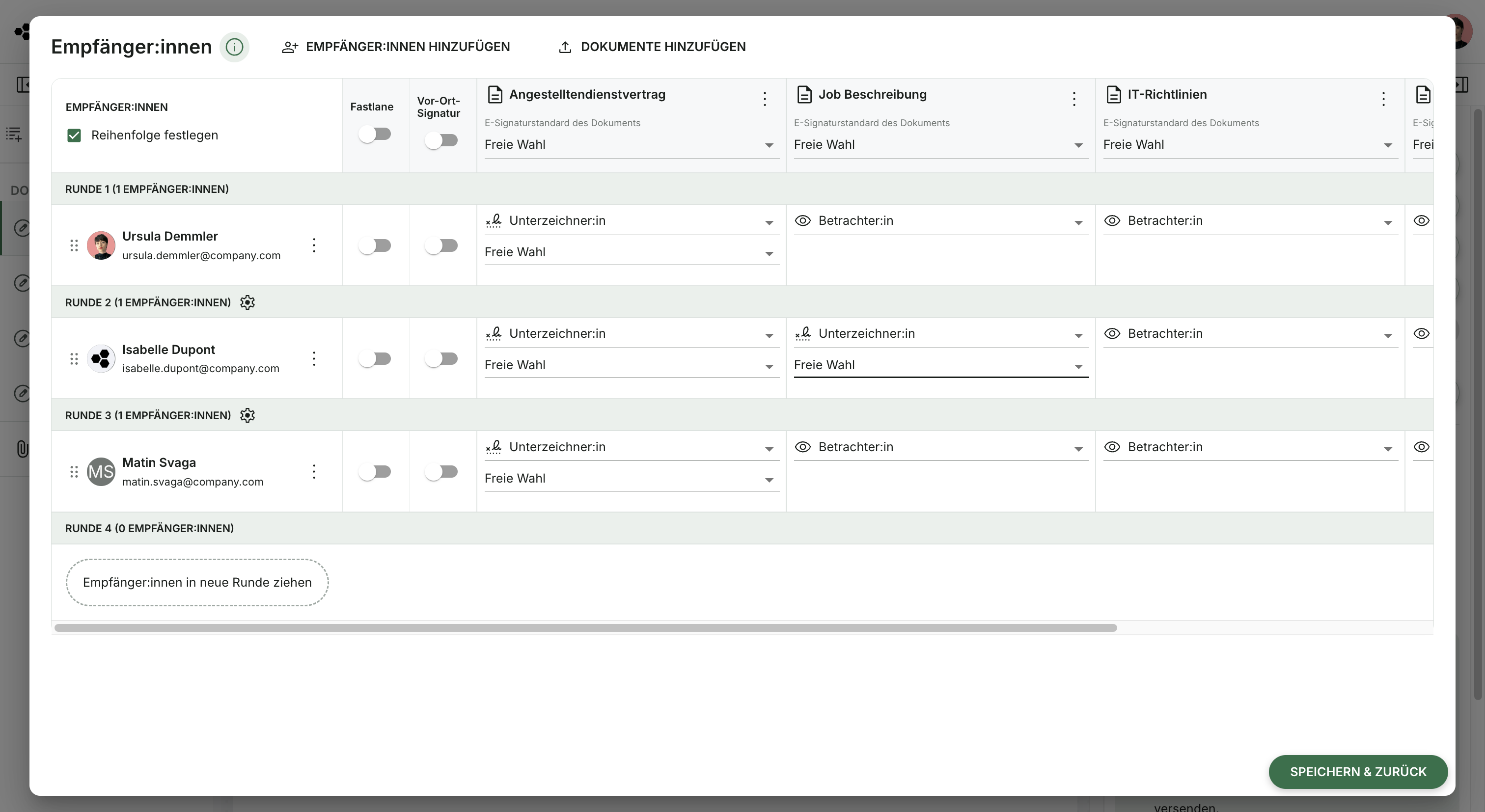
Nach dem Festlegen der Empfänger:innen steuern Sie die Details des Prozesses in der Matrix. Hier passen Sie den Ablauf pro Person und pro Dokument an.
-
Reihenfolge der eingeladenen Personen ändern
-
Rollen pro Empfänger:in und Dokument festlegen, zum Beispiel Unterzeichner:in, Genehmiger:in oder Betrachter:in
-
Dokumente für einzelne Personen ausblenden
-
Individuelle E-Signaturstandards pro Empfänger:in und Dokument definieren
-
Über das 3‑Punkte‑Icon Empfängerdaten bearbeiten oder den:die Empfänger:in löschen
-
Über das Einstellungen‑Icon neben einer Runde festlegen, dass nur eine bestimmte Anzahl an Personen aus dieser Runde signieren muss
-
Dokumente direkt in der Matrix verwalten: hinzufügen, löschen, umbenennen oder in einen Anhang umwandeln
-
Als Fastlane‑Nutzer:in die Fastlane pro Empfänger:in aktivieren
-
Als Vor‑Ort‑Signatur‑Nutzer:in die Vor‑Ort‑Signatur pro Empfänger:in aktivieren
Wenn alle Einstellungen in der Matrix passen, klicken Sie auf Speichern & Zurück.
4. Dokument vorbereiten
Wechseln Sie in den Tab Dokument vorbereiten. Dort platzieren Sie die benötigten Signatur- und Formularfelder.
-
Signatur- und Initialenfelder setzen: Platzieren Sie mindestens ein Signatur‑ oder Initialenfeld für jede:n Unterzeichner:in. Beide Feldtypen gelten als gleichwertige Signaturen.
-
Empfänger:in auswählen: Mit dem Button Nächste:r Empfänger:in werden Sie nacheinander durch alle beteiligten Personen geführt, um Signaturpositionen und Formularfelder zu setzen. Alternativ wechseln Sie über das Dropdown-Menü direkt zwischen den Personen.
Hinweis: Größe und Position der Signaturplatzhalter und Formularfelder lassen sich anpassen. Formularfelder bieten zusätzliche spezifische Einstellungen. In der Miniaturansicht links sehen Sie seitenweise, für welche Empfänger:innen bereits Felder platziert wurden. Farbmarkierungen helfen bei der Zuordnung.
Lernen Sie mehr über Formularfelder im Modul “Formulare vorbereiten”.
Sobald Empfänger:innen und Signaturpositionen definiert sind, können Sie die Einladung senden. Die folgenden Schritte sind optional.
5. Optionale Einstellungen vor dem Versand
E-Mail-Einstellungen
Im Tab E-Mail-Einstellungen passen Sie die Kommunikation mit den Empfänger:innen an.
-
Betreff: Definieren Sie einen klaren, aussagekräftigen Betreff.
-
Allgemeiner Text: Hinterlegen Sie eine einheitliche Nachricht für alle Empfänger:innen.
-
Individuelle Nachricht: Ergänzen Sie bei Bedarf eine persönliche Nachricht, die nur für eine bestimmte Person sichtbar ist.
Erinnerungen, Fristen und weitere Optionen
-
Fristen setzen: Legen Sie ein Erinnerungsdatum als Startpunkt für automatische Erinnerungen und/oder ein Fälligkeitsdatum als Endpunkt der Signaturmöglichkeit fest.
-
Weitere Optionen: Erlauben Sie etwa das Weiterleiten des Dokuments oder definieren Sie die Einladungssprache.
-
Überprüfen & senden: Klicken Sie abschließend auf den grünen Button, um den Versand zu starten.
6. Zusammenfassung prüfen und Einladung senden
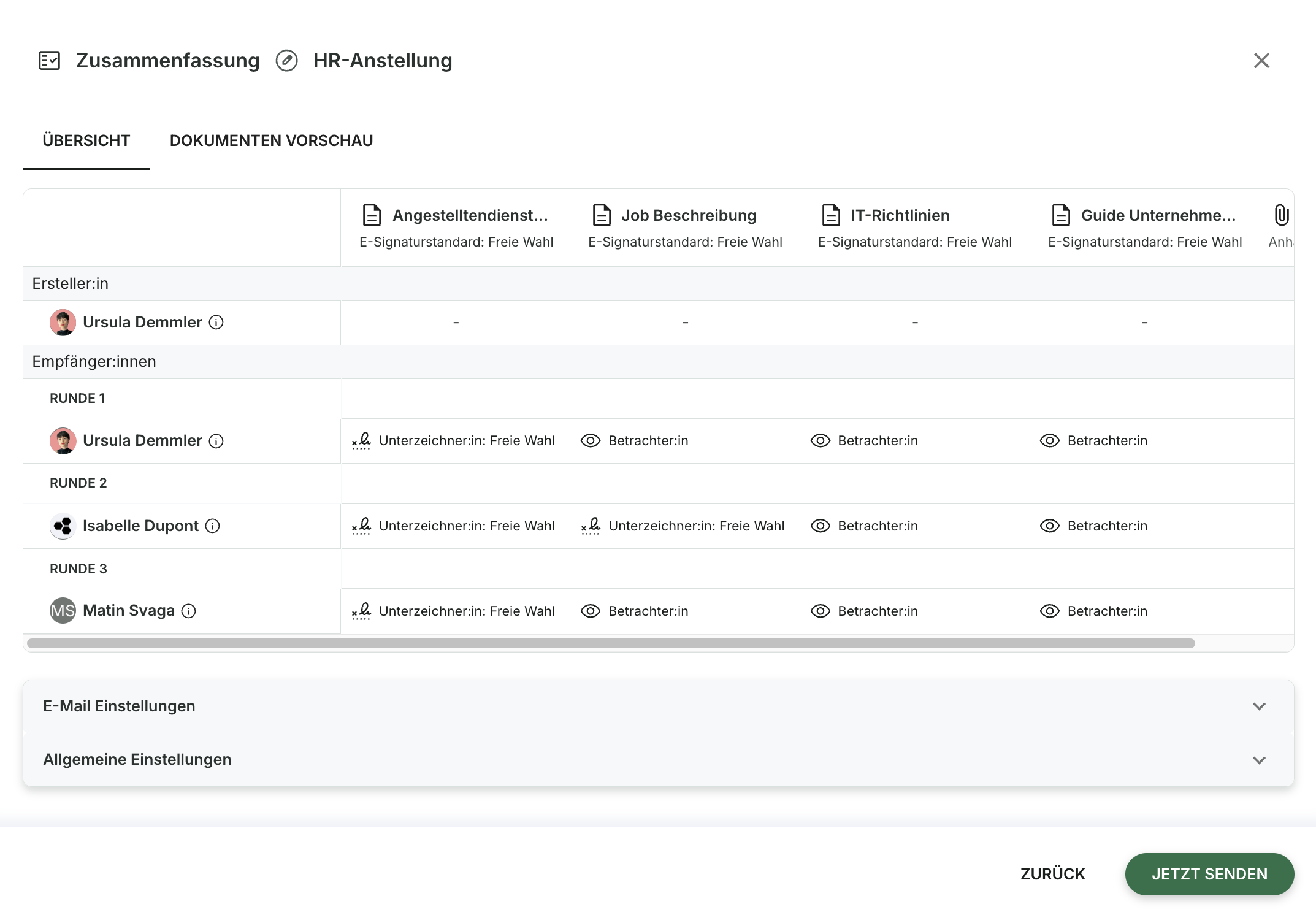
Beim Klick auf Überprüfen & Senden öffnet sich eine Zusammenfassung Ihrer Konfiguration.
-
Empfänger:innen-Details: Alle Empfänger:innen und Dokumente erscheinen tabellarisch, inklusive Rollen, Dokumentensichtbarkeit und E-Signaturstandards.
-
Einstellungen: Sie sehen die gewählten E-Mail-Einstellungen und Versandoptionen.
-
Dokumentenvorschau: Im zweiten Tab finden Sie die Vorschau der Dokumente.
Die Zusammenfassung ist während des gesamten Versandprozesses über den Button Zusammenfassung oben im Interface erreichbar.
7. Fortschritt nachverfolgen
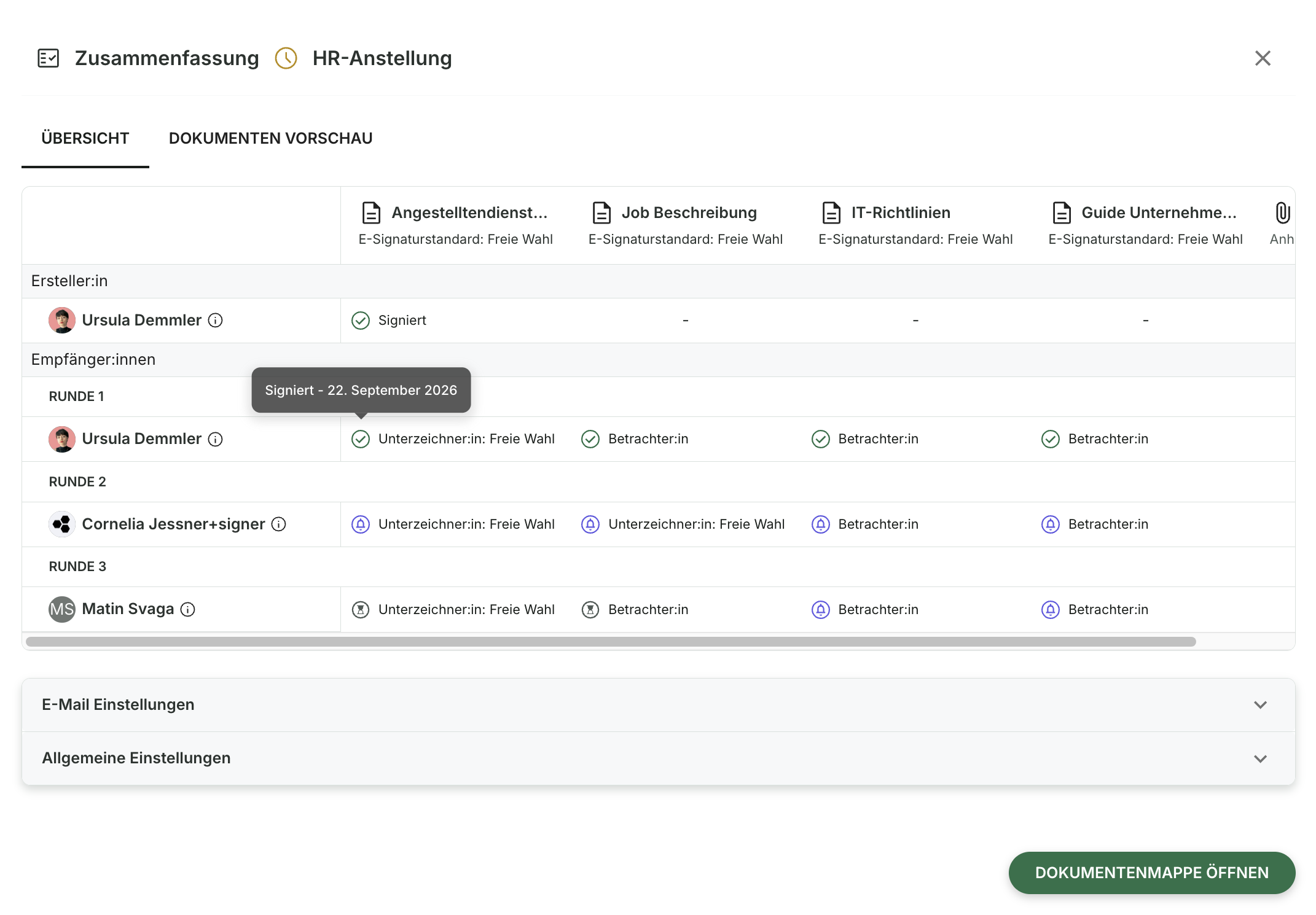
Nach dem Versand überwachen Sie den Status des Signaturprozesses im Dashboard. Alternativ öffnen Sie die Zusammenfassungs‑Matrix über den Dokumentenstatus oder die Dokumentendetails.
Dort sehen Sie pro Empfänger:in und pro Dokument den aktuellen Bearbeitungsstand und erkennen sofort, an welcher Stelle sich der Prozess befindet.
8. Bereits versendete Signaturanfragen verwalten
Solange ein Dokument oder eine Mappe nicht von allen Empfänger:innen unterzeichnet wurde, können Sie die Signaturanfrage weiterhin bearbeiten und verwalten.
Empfänger:innen hinzufügen und Matrix konfigurieren
Sie können jederzeit, auch nach dem Versand, neue Empfänger:innen hinzufügen. Klicken Sie auf „Empfänger:innen hinzufügen“, wählen Sie eine Person aus und konfigurieren Sie anschließend die Matrix entsprechend.
Sind Runden aktiviert, wird die neue Person zur ersten Runde hinzugefügt. Ziehen Sie die Person per Drag & Drop in eine andere Runde. Die Reihenfolge bestehender Empfänger:innen lässt sich nicht verändern. Sie können jedoch Empfänger:innen über das 3‑Punkte‑Icon neben ihrem Namen löschen und stattdessen eine:n neue:n Empfänger:in hinzufügen.
Signaturposition und Formularfelder
Anschließend gelangen Sie zum Definieren der Signaturposition. Setzen Sie die Signaturposition und gegebenenfalls weitere Formularfelder für die neu hinzugefügte Person. Wenn Sie auf „Zurück“ oder „Abbrechen“ klicken, werden Sie gefragt, ob Sie die Änderungen verwerfen möchten. Schließen Sie den Prozess Schritt für Schritt ab und klicken Sie anschließend auf „Einladung aktualisieren“.
Folgende Aktionen sind möglich, solange noch nicht alle Empfänger:innen unterzeichnet haben:
|
Aktion |
|---|
|
Erinnerungs- und Fälligkeitsdatum aktivieren oder ändern |
|
Bereits platzierte Felder für Empfänger:innen überarbeiten |
|
Einladung erneut senden (über das 3‑Punkte‑Icon) |
|
Dokumente löschen |
|
Selbst unterzeichnen |
|
Eine Nachricht im Chat schreiben |
Sobald das Dokument oder die Mappe abgeschlossen ist, also alle Empfänger:innen unterzeichnet haben, sind nur noch eingeschränkte Aktionen möglich:
|
Aktion |
|---|
|
Weitere Empfänger:innen hinzufügen |
|
Erinnerungs- und Fälligkeitsdatum einsehen |
|
Einstellungen einsehen |
|
Selbst unterzeichnen |
|
Eine Nachricht im Chat schreiben |